本文へスキップ
PDFツールジャパン

WordをPDFに変換する方法 – Windows・Mac・スマホで無料、レイアウトが崩れるときの対処法

履歴書や報告書、申請書類をPDFで提出してほしいと言われることはよくあります。WordをPDFにすると、相手のパソコンやスマホでもレイアウトが崩れにくく、内容を書き換えられにくくなります。この記事では、Wordを持っている場合と持っていない場合、スマホの場合に分けて、無料でWordをPDFにする方法を解説します。

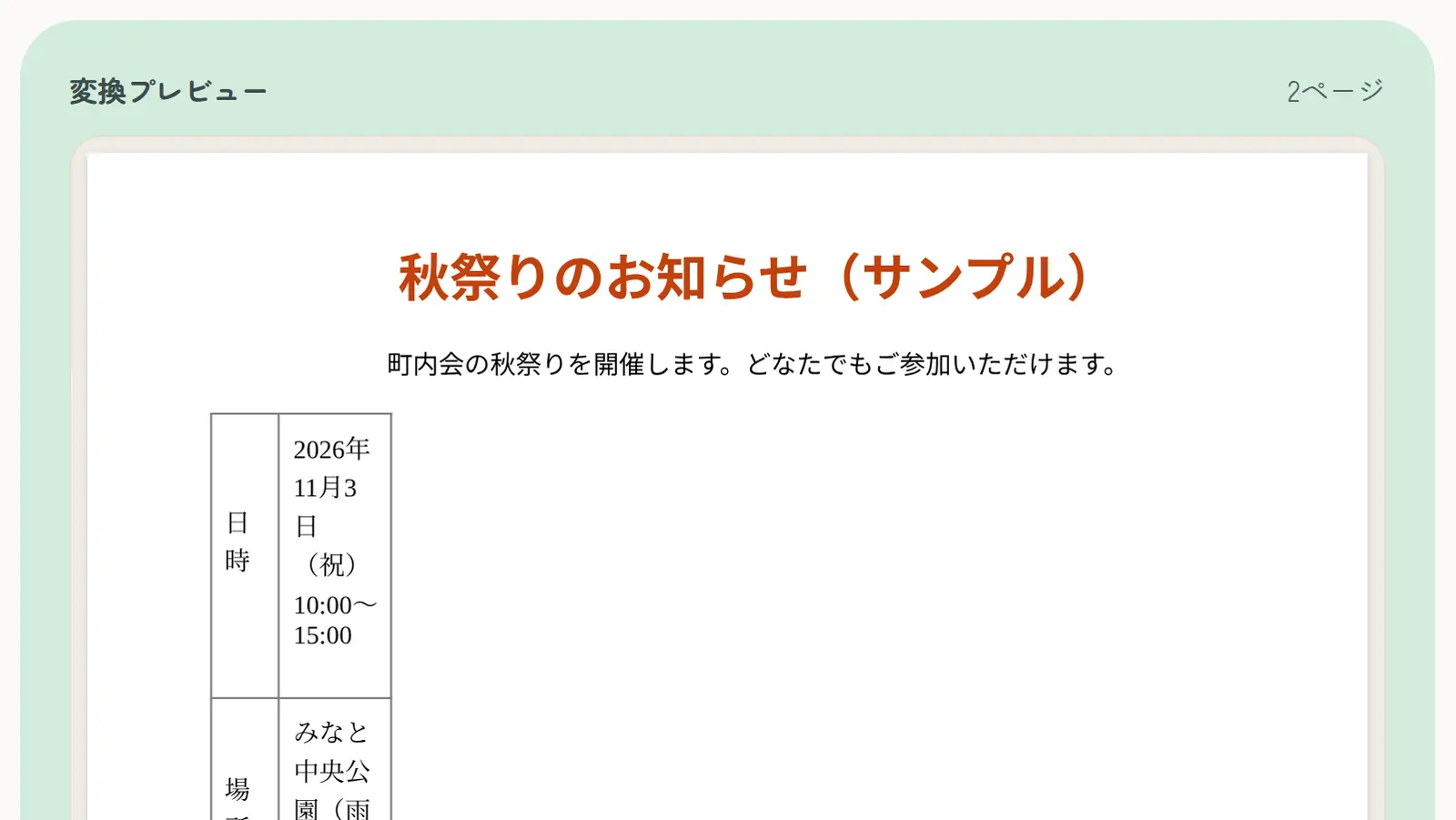
Word→PDF変換を使う無料・登録不要。ファイルはアップロードされません。「Word→PDF変換」にサンプルのWordファイルを読み込んだ画面

WordをPDFにする方法の比較

WordをPDFに変換する方法の比較
方法必要なものファイルの送信向いている場面
Wordの「エクスポート」「名前を付けて保存」Word(Windows・Mac)なしWordを持っていて、レイアウトを正確に残したい
GoogleドキュメントGoogleアカウントGoogleドライブにアップロードWordを持っていない
PagesMac・iPhone・iPad(無料のアップル製アプリ)なしWordがないMac・iPhone
当サイトの「Word→PDF変換」ブラウザのみ(全端末)なし(端末の中で処理)Wordがない、スマホで変換したい、個人情報を含む書類

方法①:WordでPDFとして保存する(Windows・Mac)

Wordを持っている場合は、Word自体でPDFにするのがいちばん確実です。フォントもPDFに埋め込まれるため、見た目がWordの画面とほぼ同じになります。

Windows版のWord

「ファイル」>「エクスポート」>「PDF/XPSドキュメントの作成」>「PDF/XPSの作成」を選び、保存先を決めて「発行」を押します。「ファイル」>「名前を付けて保存」で、ファイルの種類を「PDF」にしても保存できます。「オプション」では、PDFにするページの範囲を選べます。

Mac版のWord

「ファイル」>「名前を付けて保存」を選び、「ファイル形式」で「PDF」を選んで「書き出し」を押します。

方法②:Wordがない場合は、Googleドキュメントで開く

WordファイルをGoogleドライブにアップロードし、Googleドキュメントで開いて、「ファイル」>「ダウンロード」>「PDFドキュメント(.pdf)」を選ぶと、PDFで保存できます。

ただし、ファイルをGoogleドライブにアップロードする必要があり、Wordとは表示のしくみが違うため、表や図の位置、改ページがずれることがあります。

方法③:MacやiPhoneなら、Pagesで書き出す

アップルの無料アプリ「Pages」でWordファイルを開き、Macでは「ファイル」>「書き出す」>「PDF」、iPhone・iPadでは「…」メニューの「書き出す」>「PDF」で保存できます。Pagesにないフォントは置き換えられるため、レイアウトを確認してから保存してください。

方法④:ブラウザで変換する(アップロード不要・スマホ対応)

当サイトの「Word→PDF変換」なら、Wordを持っていなくても、Windows・Mac・iPhone・Androidのブラウザだけで変換できます。Wordファイルはサーバーにアップロードされず、お使いの端末の中だけで処理されるため、履歴書など個人情報を含む書類も安心です。

  1. 「Word→PDF変換」のページで、Wordファイル(.docx)を選ぶ
  2. プレビューで仕上がりを確認する
  3. 「PDFをダウンロード」でかんたんに保存するか、「印刷機能でPDFに保存(高画質)」を選ぶ

スマホ(iPhone・Android)でWordをPDFにする

メールやLINEで届いたWordファイルをPDFにしたいときは、アプリを入れなくても、SafariやChromeで「Word→PDF変換」を開き、「ファイル」アプリやダウンロードフォルダからWordファイルを選ぶだけで変換できます。

AndroidでGoogleドキュメントのアプリを使う場合は、Wordファイルを開いて「︙」>「共有とエクスポート」>「形式を指定して保存」>「PDFドキュメント(.pdf)」を選びます。

PDFにするとレイアウトが崩れる理由と対処法

レイアウトが崩れるいちばんの原因は、フォントです。Wordで使った「MS明朝」や「游ゴシック」などのフォントが変換する端末に入っていないと、近いフォントに置き換えられ、文字の幅が変わって改行位置や改ページがずれます。

Wordで作った端末でPDFにする

文書を作ったパソコンのWordでPDFにすると、フォントがそのまま埋め込まれるため、ずれがほとんど起きません。提出前の最終版は、できるだけこの方法で作るのがおすすめです。

変換後に必ず確認する

ほかの方法で変換した場合は、1行だけ次のページにはみ出していないか、表の罫線がずれていないかを確認してください。ずれた場合は、Word側で行間や余白を少し詰めると直ることがあります。

古い「.doc」形式は「.docx」に

Word 2003以前の「.doc」形式は、対応していない変換方法があります。Wordで「名前を付けて保存」から「Word文書(.docx)」で保存し直してから変換してください。

PDFにしたあとに使えるツール

複数のWordファイルを1つのPDFにまとめたい場合は、1つずつPDFにしてから「PDF結合」で結合します。メールの容量制限に引っかかる場合は「PDF圧縮」で軽くし、個人情報を含む場合は「PDFパスワード設定」で保護できます。

よくある質問

Q. WordをPDFに無料で変換できますか?

A. はい。Wordの「エクスポート」「名前を付けて保存」、Googleドキュメント、Pages、当サイトの「Word→PDF変換」のいずれも無料です。

Q. Wordを持っていなくてもPDFにできますか?

A. はい。Googleドキュメント、Pages(Mac・iPhone)、またはブラウザで使える「Word→PDF変換」でPDFにできます。

Q. PDFにするとレイアウトが崩れるのはなぜですか?

A. 多くの場合、Wordで使ったフォントが変換する端末にないためです。文書を作ったパソコンのWordでPDFにすると、ずれがほとんど起きません。

Q. スマホでWordをPDFにするには?

A. SafariやChromeで「Word→PDF変換」を開き、Wordファイルを選ぶだけで、アプリなしで変換できます。

Q. 複数のWordファイルを1つのPDFにできますか?

A. 1つずつPDFに変換してから、「PDF結合」で1つにまとめてください。

Q. Wordファイルはサーバーに送られますか?

A. 当サイトの「Word→PDF変換」では、ファイルはサーバーに送信されず、お使いの端末の中だけで処理されます。