本文へスキップ
PDFツールジャパン

WordをモノクロPDFにする方法 – 白黒で保存できないときの3つの方法

提出先から「白黒のPDFで」と言われたのに、Wordで「PDFとして保存」するとカラーのまま。印刷画面で「白黒」を選んでも、PDFにすると色が戻ってしまう。そんなときの方法を3つ紹介します。文字を選択できるPDFのまま白黒にしたいか、見た目さえ白黒ならよいかで、選ぶ方法が変わります。

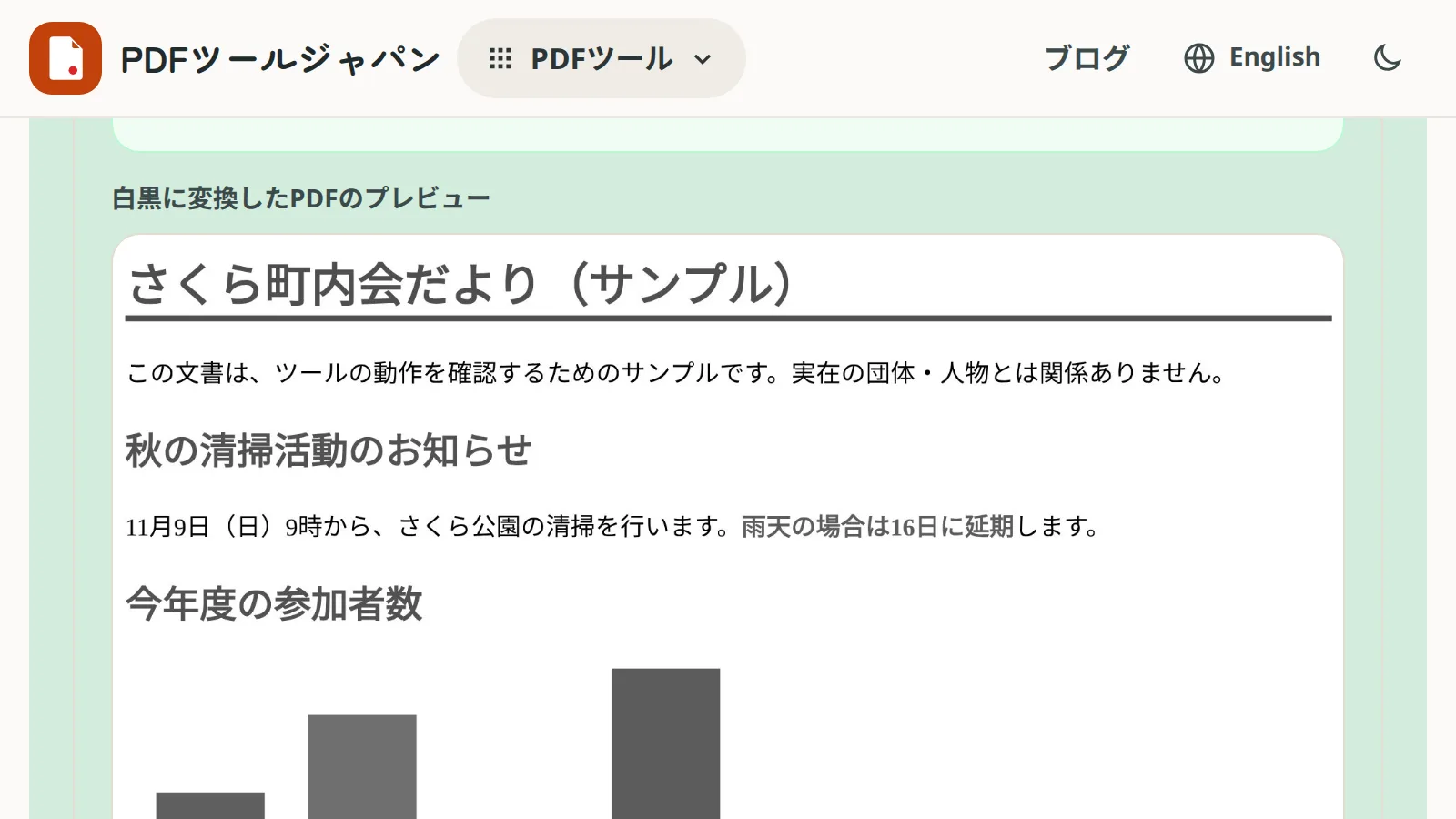
PDF白黒変換を使う無料・登録不要。ファイルはアップロードされません。カラーのサンプル文書を「PDF白黒変換」で白黒にした結果のプレビュー画面

なぜWordから白黒のPDFにならないのか

Wordの「名前を付けて保存」や「エクスポート」でPDFを作ると、文書の色はそのままPDFに保存されます。この画面には、カラーと白黒を切り替える設定がありません。

Windowsの「Microsoft Print to PDF」で印刷する方法でも、カラーの設定は出てきません。プリンターの印刷設定にある「白黒」や「グレースケール」は、紙に印刷するときだけに効く設定なので、PDFの色は変わりません。

そのため、白黒のPDFを作るには、Word側で色をなくしておくか、できたPDFをあとから白黒に変換する必要があります。

3つの方法の比較

WordからモノクロPDFを作る方法
方法手間文字の選択・検索向いている文書
1. Wordで文字と画像を白黒にしてから保存文書によっては多いできる文字が中心の文書、あとで編集する文書
2. カラーのPDFを「PDF白黒変換」で白黒にする少ないできない(ページが画像になる)写真や図が多い文書、急いで提出したいとき
3. Macの「プレビュー」でグレートーンにする少ないできるMacを使っている場合

方法1:Wordで色をなくしてからPDFにする

文字を選択・検索できるPDFのまま白黒にしたい場合は、Wordの文書そのものを白黒にしてからPDFにします。元の文書を残しておきたい場合は、先に「名前を付けて保存」で別のファイルにしてから作業しましょう。

文字の色を黒にする

  1. 「Ctrl」+「A」(Macは「command」+「A」)で全体を選ぶ
  2. 「ホーム」タブの「フォントの色」の▼から「自動」を選ぶ

これで、色の付いた文字がすべて黒になります。見出しの色や、リンクの青い文字も黒になります。

テーマの色をグレーにする

見出しや表、図形の色がWordのテーマで決まっている場合は、「デザイン」タブの「配色」(「色」)で「グレースケール」を選ぶと、まとめてグレーになります。テーマの色ではなく、色を直接指定した部分には効かないので、残った部分は個別に変更してください。

写真や画像を白黒にする

  1. 写真をクリックして選ぶ
  2. 「図の形式」タブの「色」から、「色の変更」の「グレースケール」を選ぶ

PDFとして保存する

「ファイル」>「名前を付けて保存」で、ファイルの種類を「PDF」にして保存します。PDFへの変換は、当サイトの「Word→PDF変換」でもできます。

方法2:カラーのPDFをあとから白黒にする

表や図形、写真が多い文書では、Wordで色を1つずつ変えるのは大変です。いつもどおりカラーのPDFを作ってから、白黒に変換するほうが早く済みます。

当サイトの「PDF白黒変換」なら、ソフトを入れずにブラウザだけで変換できます。PDFはサーバーにアップロードされず、お使いの端末の中だけで処理されます。

  1. Wordで、いつもどおりPDFとして保存する(または「Word→PDF変換」を使う)
  2. 「PDF白黒変換」でPDFを選ぶ
  3. 画質を選ぶ(細かい文字があるなら「高画質(文字くっきり)」)
  4. 「白黒に変換」を押し、プレビューで確認してダウンロードする

この方法では、各ページが画像になるため、文字の選択やコピー、検索はできなくなります。提出するだけの書類なら問題ありませんが、相手が文字をコピーして使う予定がある場合は、方法1を選んでください。

方法3:Macの「プレビュー」で白黒にする

Macを使っている場合は、Wordで作ったPDFを「プレビュー」で開き、「ファイル」>「書き出す」を選びます。「Quartzフィルタ」で「グレートーン」を選んで保存すると、白黒のPDFになります。文字は選択できるまま残ることが多いですが、画像が多いとファイルサイズが変わることがあるので、保存後に確認しましょう。

白黒にしたら確認したいこと

  • 薄くなった文字:黄色や水色などの明るい色の文字は、白黒にすると薄いグレーになり、読みにくくなります。方法1で「自動」(黒)にしておくと安心です
  • 色で区別していたグラフ:棒グラフや折れ線を色だけで分けていると、白黒では見分けられません。線の種類や模様、データラベルを付けておきましょう
  • 赤い印鑑や赤字:赤は白黒にすると中くらいのグレーになります。押印した書類は、印影がはっきり見えるか確認してください
  • ファイルサイズ:方法2では、文字だけの文書でもファイルサイズが大きくなることがあります。提出先に容量制限がある場合は「PDF圧縮」で小さくしてください

白黒で印刷したいだけなら

紙に白黒で印刷したいだけなら、PDFを白黒にする必要はありません。印刷画面のプリンターのプロパティ(詳細設定)で「白黒」や「グレースケール」を選べば、カラーのPDFでも白黒で印刷されます。コンビニのマルチコピー機でも、印刷時に「白黒」を選べます。

白黒のPDFが必要になるのは、e-Taxや会社への提出など、白黒のファイルそのものを求められている場合です。

よくある質問

Q. Wordで「PDFとして保存」するときに白黒を選べますか?

A. 選べません。Wordの保存画面にはカラーの設定がないため、Word側で色をなくしてから保存するか、できたPDFを「PDF白黒変換」で白黒にします。

Q. Microsoft Print to PDFで白黒にできますか?

A. できません。Microsoft Print to PDFにはカラーの設定がなく、色はそのままPDFに保存されます。

Q. 白黒にしても文字を選択できるPDFにしたいです。

A. Wordで文字の色を「自動」に、画像を「グレースケール」にしてからPDFとして保存してください。Macなら「プレビュー」のQuartzフィルタ「グレートーン」も使えます。

Q. モノクロとグレースケールは違いますか?

A. 厳密には、モノクロ(2値)は白と黒の2色だけ、グレースケールは白から黒までの濃淡で表します。提出先で「白黒」「モノクロ」と言われる場合、多くはグレースケールで問題ありません。

Q. スマホでWordをモノクロPDFにできますか?

A. スマホのWordアプリでPDFにしてから、ブラウザで「PDF白黒変換」を開いて変換すれば、スマホだけでできます。