Wordは、文書をPDFで保存することはできますが、JPGやPNGで保存する機能はありません(PowerPointはスライドを画像で保存できるため、方法②ではPowerPointを使います)。Wordのページを画像にするには、次のいずれかの方法を使います。
Wordを画像にする方法の比較
| 方法 | 必要なもの | 画質 | 向いている場面 |
|---|---|---|---|
| スクリーンショット | どの端末でも | 画面の解像度まで | 1ページだけ、すぐに |
| PowerPointに図として貼り付け | WordとPowerPoint | きれい | 表やグラフなど、ページの一部 |
| Word→PDF→JPG | WordまたはPDF変換ツール | くっきり(解像度を選べる) | PDFも必要なとき |
| 当サイトの「Word→JPG変換」 | ブラウザのみ(全端末) | くっきり(72〜300dpi) | 全ページまとめて、スマホ、Wordがない |
WordはJPGで保存できない
方法①:スクリーンショットを撮る
Wordでページ全体を表示してから、画面を撮影します。
- Windows:Windowsキー+Shift+Sを押し、ページの範囲をドラッグする
- Mac:Shift+Command+4を押し、ページの範囲をドラッグする
- iPhone・Android:ふつうにスクリーンショットを撮り、余白を切り取る
1ページだけならすぐにできますが、画質は画面の解像度までなので、小さな文字が読みにくくなることがあります。ページが多いと手間もかかります。
方法②:PowerPointに図として貼り付ける
表やグラフなど、ページの一部を画像にしたいときに便利です。
- Wordで画像にしたい部分を選んでコピーする
- PowerPointで「貼り付け」>「図」を選ぶ
- 貼り付けた図を右クリックして「図として保存」を選び、JPEGかPNGで保存する
WordとPowerPointの両方が必要で、ページ全体を画像にするのには向いていません。
方法③:PDFにしてから、PDFをJPGにする
まず文書をPDFで保存し(Wordなら「ファイル」>「エクスポート」>「PDF/XPSドキュメントの作成」、または「名前を付けて保存」でファイルの種類を「PDF」に)、そのPDFを「PDF→JPG変換」で画像にします。
2段階になりますが、解像度を選んでくっきりした画像にでき、PDFも手元に残ります。Macの「プレビュー」でもPDFをJPEGで書き出せますが、1ページずつの作業になります。
方法④:ブラウザで変換する(アップロード不要・スマホ対応)
当サイトの「Word→JPG変換」なら、Wordを持っていなくても、Windows・Mac・iPhone・Androidのブラウザだけで、全ページをまとめて画像にできます。Wordファイルはサーバーにアップロードされず、お使いの端末の中だけで処理されます。
- 「Word→JPG変換」のページで、Wordファイル(.docx)を選ぶ
- プレビューでページを確認する
- JPGかPNG、解像度を選んで「画像に変換」をタップする
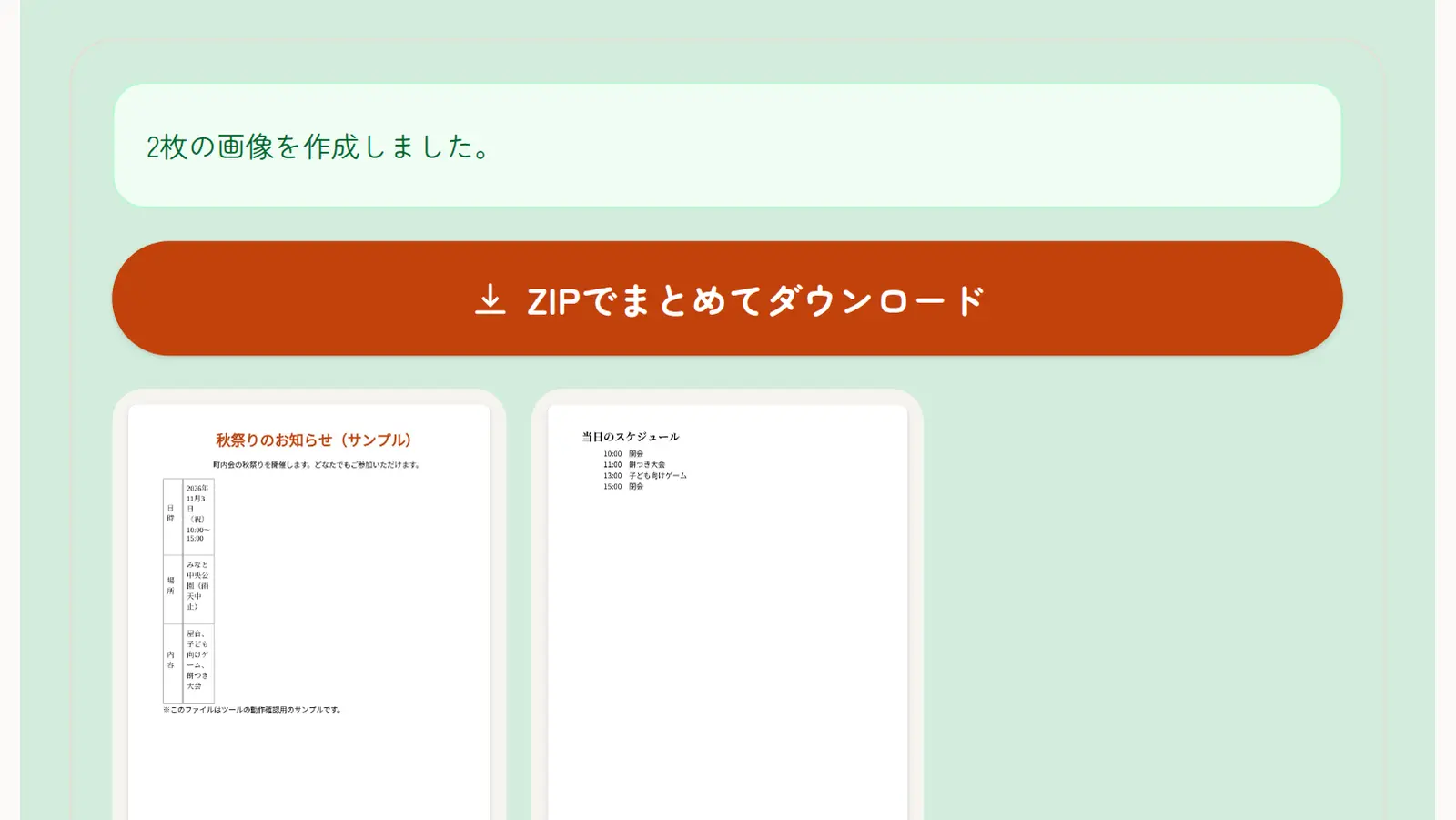
- 画像を1枚ずつ、またはZIPでまとめてダウンロードする
JPGとPNG、解像度の選び方
SNS・LINE・メールに使うなら、ファイルが軽いJPGで十分です。小さな文字や細い線をできるだけくっきり見せたいときはPNGを選びます。
解像度は、たいていの用途なら**標準(150dpi)がおすすめです。A4のページが約1240 × 1754ピクセルの画像になります。印刷するなら高(300dpi)**を選んでください。
SNSやLINEに載せるときのコツ
Instagramでは縦長のページが切れる
Instagramのフィード投稿では、縦長の画像は4:5までです。A4のページはそれより縦長なので、上下が切れて表示されます。左右に白い余白を足すか、ストーリーズで投稿しましょう。
LINEでは小さな文字がつぶれることがある
LINEやSNSのアプリは、送信するときに画像を圧縮するため、小さな文字が読みにくくなることがあります。文字の多い文書は、解像度を「標準」以上にするか、PDFで送るのがおすすめです。
大きすぎる画像は軽くする
ファイルサイズに上限があるサイトでは、「画像圧縮」で軽くしたり、「画像サイズ変更」で小さくしたりできます。
画像にした文字は編集できない
JPGはページを写した画像なので、中の文字を選択・検索・編集することはできません。元のWordファイルは残しておきましょう。文字を選択できる形で送りたいときは、「Word→PDF変換」でPDFにして送ります。