- 自炊した本や漫画を、スマホ・タブレット・電子書籍リーダーで1ページずつ読みたい
- 教科書や資料を見開きでスキャンして、1ページずつのPDFにしたい
- A3で見開き印刷された資料を、A4の2ページにしたい
見開きPDFを分割したい場面
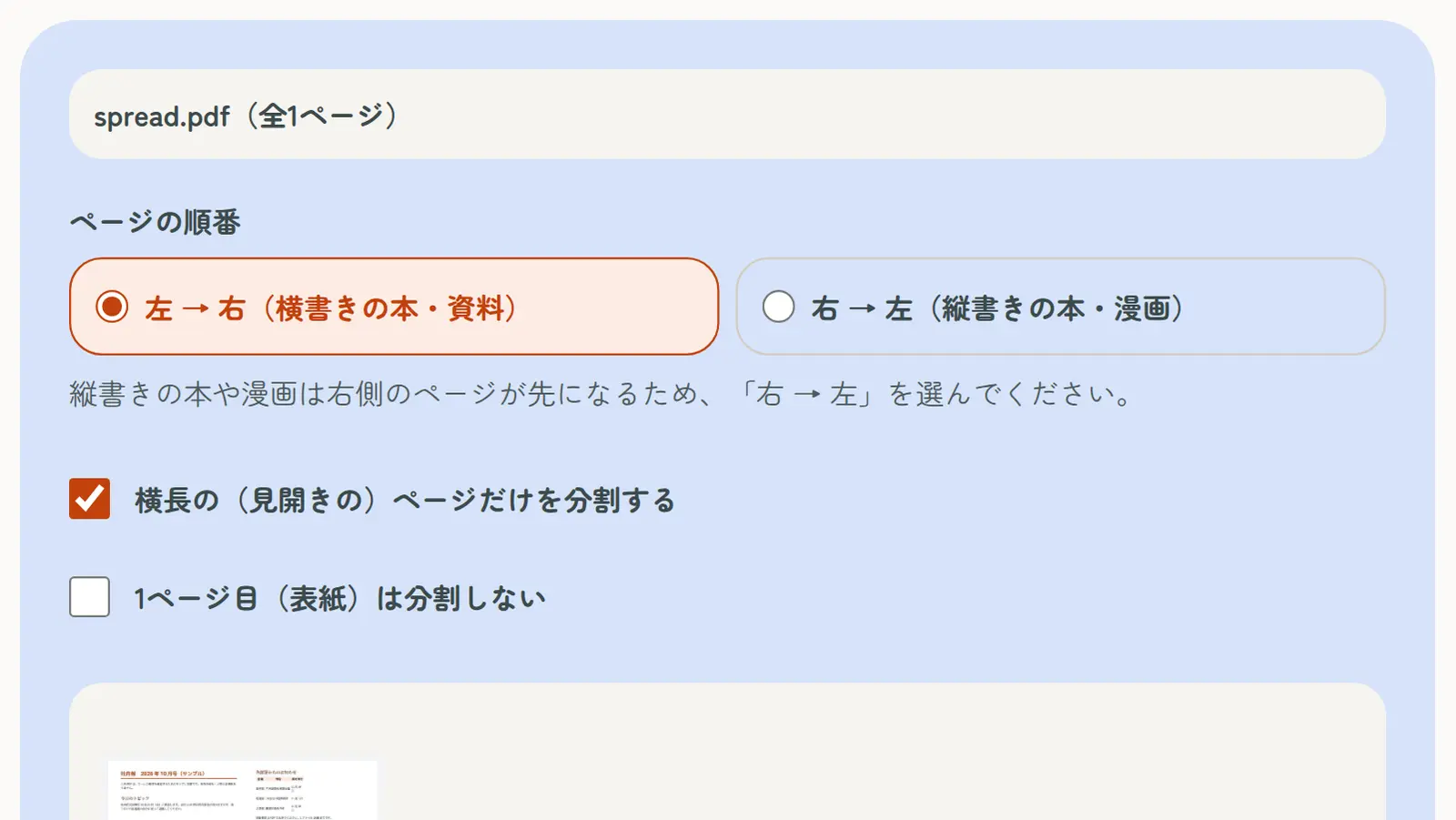
左右の順番に注意:縦書きの本・漫画は「右 → 左」
日本の縦書きの本や漫画は、右側のページから読み進める「右綴じ」です。見開きを分割するときに左側のページを先にしてしまうと、ページの順番が入れ替わってしまいます。
横書きの本や資料、多くの海外の書籍は「左綴じ」で、左側のページが先です。分割する前に、どちらの綴じ方かを確認しましょう。
見開きを分割する方法の比較
無料のAdobe Acrobat ReaderやMacの「プレビュー」には、見開きを自動で分割する機能はありません。
| 方法 | 費用 | 手間 | 向いている場面 |
|---|---|---|---|
| Adobe Acrobat Pro | 有料 | ページを複製して、左右を1ページずつトリミング | Acrobat Proを持っていて、ページ数が少ない |
| スキャナーの付属ソフト | 機種による | スキャン時に設定 | これからスキャンする(分割の機能がある機種のみ) |
| 当サイトの「PDF見開き分割」 | 無料 | すべての見開きを一度に分割 | スキャン済みのPDFを、右綴じの順番でまとめて分けたい |
ブラウザで見開きを分割する(アップロード不要)
当サイトの「PDF見開き分割」なら、すべての見開きページを一度に左右に分けられます。Windows・Mac・iPhone・Androidで使え、PDFはサーバーにアップロードされません。
- 「PDF見開き分割」のページで、PDFを選ぶ
- ページの順番を選ぶ(縦書きの本・漫画は「右 → 左」、横書きの本・資料は「左 → 右」)
- 表紙だけ1ページの場合は「1ページ目(表紙)は分割しない」、縦長のページが混ざっている場合は「横長の(見開きの)ページだけを分割する」を選ぶ
- 「見開きを分割」を押して、プレビューで確認してからダウンロードする
A3の資料をA4の2ページにする
横向きのA3の左右半分は、それぞれ縦向きのA4と同じ大きさです。A3で見開き印刷された資料やA3でスキャンした書類を「左 → 右」で分割すると、A4の2ページになり、A4の用紙で印刷できます。
分割したあとに読みやすくするコツ
- スキャンの周りの余白や影は「PDF余白削除」でカットすると、画面いっぱいに表示できます
- 向きがずれたページは「PDF回転」で直します
- ファイルが大きい場合は「PDF圧縮」で小さくすると、スマホに入れやすくなります
- 文字を検索できるようにしたい場合は「OCR(文字認識)」で検索できるPDFにできます(縦書きにも対応)