無料のAdobe Acrobat Readerには、PDFを分割する機能がありません。Acrobatで分割するには有料のAcrobat Proが必要で、Adobeのオンライン版はファイルをサーバーにアップロードして処理します。
PDFを分割する方法の比較
| 方法 | 必要なもの | 一度に作れるファイル | 向いている場面 |
|---|---|---|---|
| ChromeやEdgeの「PDFに保存」 | Windows・Mac(ブラウザ) | 1つ | 続いたページを1つだけ取り出したい |
| Macの「プレビュー」 | Mac(標準アプリ) | ドラッグした分 | Macで数ページだけ取り出したい |
| スマホの印刷機能 | iPhone・Android(標準機能) | 1つ | スマホで一部のページだけ保存したい |
| 当サイトの「PDF分割」 | ブラウザのみ(全端末) | 複数(ZIPでまとめて保存) | 1ページずつ分ける、範囲ごとに分ける、離れたページを抽出する |
方法①:ChromeやEdgeの「PDFに保存」で取り出す(Windows・Mac)
パソコンに入っているブラウザだけで、一部のページを新しいPDFにできます。
- PDFをChromeまたはEdgeの画面にドラッグして開く
- Ctrl+P(MacはCommand+P)で印刷画面を開く
- 送信先(プリンター)を「PDFに保存」にする
- 「ページ」で「カスタム」を選び、「2-4」のように取り出すページを入力する
- 「保存」を押して保存先を選ぶ
1回に作れるファイルは1つだけなので、複数のファイルに分けたいときや、1ページずつ分けたいときは、ページ数の分だけ繰り返す必要があります。リンクや一部の設定が失われることもあります。
方法②:Macの「プレビュー」でページを取り出す
PDFをプレビューで開き、「表示」>「サムネール」でページの一覧を表示します。取り出したいページのサムネールを選んで、デスクトップにドラッグすると、そのページだけのPDFが作成されます。Commandキーを押しながらクリックすると、離れたページもまとめて選べます。
方法③:iPhone・Androidの印刷機能で保存する
スマホでも、印刷機能を使って一部のページだけを保存できます。
iPhone
「ファイル」アプリでPDFを開き、共有ボタン>「プリント」を選びます。「範囲」で取り出すページを指定し、画面上の共有ボタンから「"ファイル"に保存」を選ぶと、そのページだけのPDFを保存できます。
Android
PDFを開いて「︙」>「印刷」を選び、プリンターを「PDF形式で保存」にします。「ページ」で範囲を指定して、ダウンロードボタンを押すと保存できます。
方法④:ブラウザで分割する(1ページずつ・範囲ごと・抽出に対応)
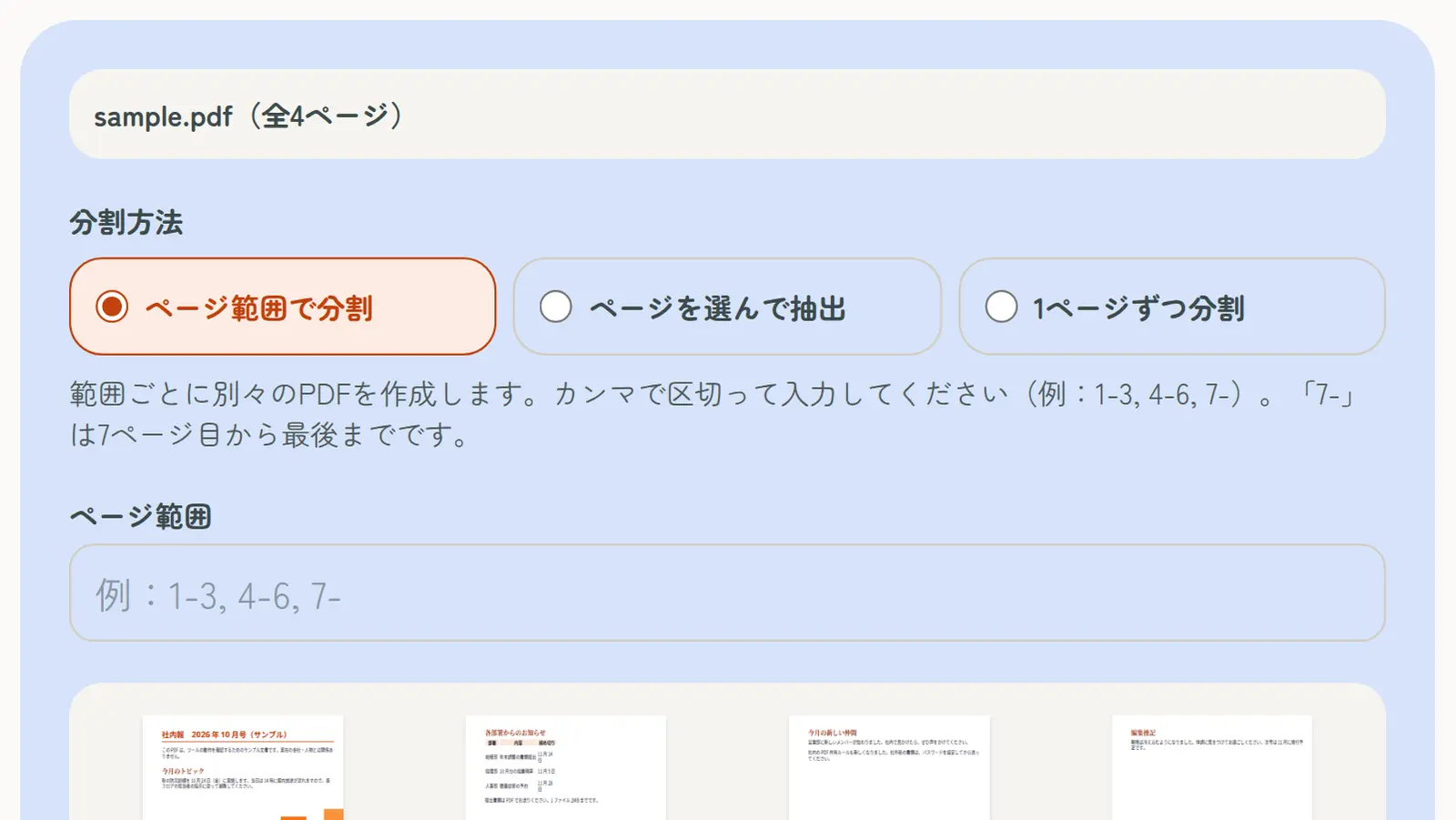
当サイトの「PDF分割」なら、Windows・Mac・iPhone・Androidのブラウザで、複数のファイルへの分割を一度に行えます。PDFはサーバーにアップロードされず、お使いの端末の中だけで処理されるため、社外秘の資料や個人情報を含む書類も安心です。
- 「PDF分割」のページで、PDFを選ぶ
- 分割方法を選ぶ(ページ範囲で分割・ページを選んで抽出・1ページずつ分割)
- 「1-3, 4-6, 7-」のように範囲を入力するか、サムネイルをタップしてページを選ぶ
- 作成されたPDFを1つずつ、または「ZIPでまとめてダウンロード」で保存する
元のページをそのままコピーするため、画質は変わらず、文字の選択や検索もこれまでどおりできます。
目的別:こんなときはこの方法
離れたページだけをまとめて送りたい
「PDF分割」の「ページを選んで抽出」で、2ページ目と5ページ目のように離れたページを選ぶと、1つのPDFにまとめられます。
まとめてスキャンした書類を1通ずつに分けたい
「ページ範囲で分割」で、書類ごとの範囲を「1-2, 3, 4-6」のように入力すると、書類ごとのファイルに一度で分けられます。
見開きでスキャンしたページを左右に分けたい
ページの途中で左右に切り分けるには、「PDF見開き分割」を使います。
不要なページを消したいだけ
分割せずに一部のページを消したいなら、「PDFページ削除」のほうが手早く済みます。
容量制限があるときは、分割と圧縮を組み合わせる
オンライン申請やメールでは、1ファイルあたりの容量に上限があることがよくあります。分割はページ単位で行うため、ファイルサイズ(MB)を指定して分けることはできません。書類ごとに分割しても大きすぎる場合は、「PDF圧縮」でファイルサイズを小さくしてください。