PDFを扱うアプリの回転機能には、見た目は同じでも、しくみの違う2つの種類があります。
提出する書類や、ほかの人に送るPDFの向きを直したい場合は、「ページの回転」で保存する必要があります。
横向きになったPDFを回転して直したのに、閉じて開き直すと元の向きに戻っていた、という経験はないでしょうか。原因は、使った回転機能が「画面の表示」だけを回していて、ファイルそのものは変わっていないことにあります。この記事では、その違いと、回転をファイルに保存して恒久的に直す方法を解説します。
PDF回転を使う無料・登録不要。ファイルはアップロードされません。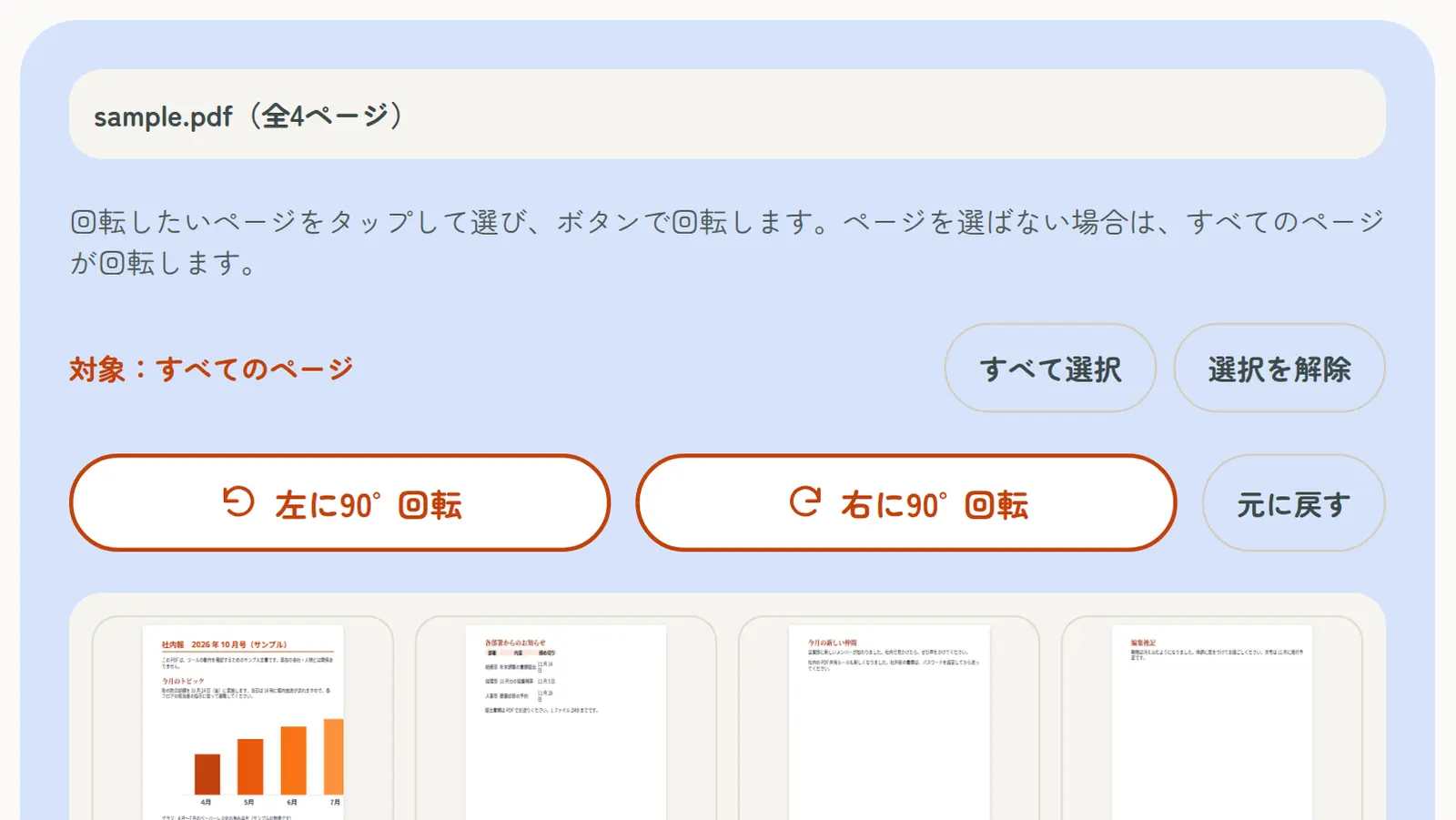
PDFを扱うアプリの回転機能には、見た目は同じでも、しくみの違う2つの種類があります。
提出する書類や、ほかの人に送るPDFの向きを直したい場合は、「ページの回転」で保存する必要があります。
| 種類 | 変わるもの | 閉じて開き直すと |
|---|---|---|
| 表示の回転 | 画面での見え方だけ | 元の向きに戻る |
| ページの回転 | PDFファイルの中の、各ページの向きの情報 | 回転した向きのまま |
メニューの「表示」>「表示を回転」は、画面上の表示を回転させる機能です。ファイルには保存されないため、閉じたり相手に送ったりすると元の向きに戻ります。ページそのものを回転して保存する「ページを整理」の機能は、一般的に有料版のAcrobatの機能です。
ChromeやEdgeでPDFを開いたときに表示される回転ボタンも、基本的には表示を回転させるだけです。タブを閉じると、元の向きに戻ります。
当サイトの「PDF回転」では、ページの向きの情報そのものを書き換えて、新しいPDFとして保存できます。ブラウザだけで使え、アプリのインストールや会員登録は必要ありません。
ダウンロードしたPDFは、どのアプリで開いても、メールで送っても、回転した向きのまま表示されます。向きの情報を変えるだけなので画質は変わらず、文字の選択や検索もこれまでどおりできます。
Macでは、標準の「プレビュー」アプリでもページを回転して保存できます。回転ツールで向きを直し、「ファイル」>「保存」で保存すると、ファイルに反映されます。複数のページをまとめて回転する場合は、「表示」>「サムネール」でページを選んでから回転します。
表示を回転させた状態で、「Microsoft Print to PDF」などで印刷してPDFを作り直す方法もあります。ただし、印刷し直したPDFでは、しおり・リンク・入力フォームなどが失われることがあり、ファイルサイズが変わることもあります。元のPDFの内容をそのまま残したい場合は、ページの向きの情報だけを変える方法がおすすめです。
複合機やスマートフォンでまとめてスキャンした書類は、一部のページだけ向きがずれていることがよくあります。回転とあわせて、次のツールで提出前に整えておきましょう。
当サイトのツールでは、PDFファイルはサーバーにアップロードされず、お使いの端末の中だけで処理されます。契約書や個人情報を含む書類も、安心して回転できます。
A. 使った回転機能が、画面の表示だけを回転させるものだったためです。ファイルの中のページの向きは変わっていないため、開き直すと元の向きで表示されます。
A. 「表示を回転」はファイルに保存されません。ページそのものを回転して保存する機能は、一般的に有料版のAcrobatの機能です。無料で保存したい場合は、当サイトの「PDF回転」をご利用ください。
A. はい。「PDF回転」で回転したいページだけを選んでから、回転ボタンを押してください。
A. いいえ。ページの向きの情報を変えるだけなので、画質は変わりません。
A. はい。iPhoneやAndroidのブラウザで「PDF回転」を開けば、回転したPDFをダウンロードできます。
A. パスワードや編集の制限があるPDFは回転できません。先に「PDFパスワード解除」で解除してください。