「画像のサイズ」という言葉は、2つの意味で使われます。指定されているのがどちらかを、まず確認しましょう。
- 大きさ(ピクセル数):「幅600px」「1200×800」のような、縦横のピクセル数。この記事で扱うのはこちらです
- 容量(ファイルサイズ):「200KB以下」「2MBまで」のような、ファイルの大きさ。容量を小さくしたい場合は「画像圧縮」を使います
応募フォームに「幅600ピクセル以上」と書かれている、ブログやECサイトの画像の大きさをそろえたい、たくさんの写真を同じ大きさに縮めたい。画像のサイズ(ピクセル数)を変えたい場面はよくあります。この記事では、ピクセル数の基本と、縦横比を崩さずにサイズを変える方法、パソコン・スマホで画像をまとめてリサイズする方法を解説します。
画像リサイズを使う無料・登録不要。ファイルはアップロードされません。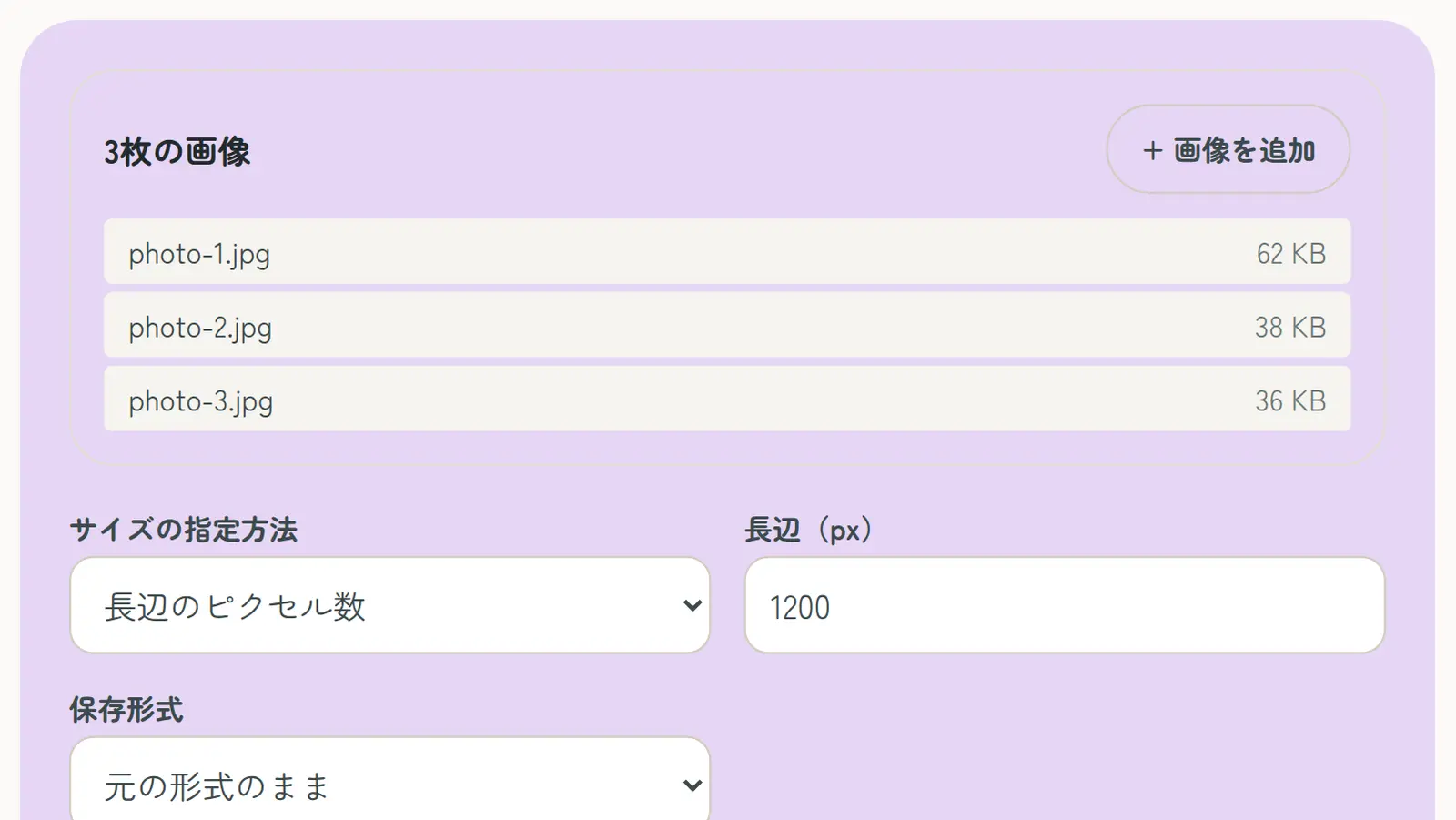
「画像のサイズ」という言葉は、2つの意味で使われます。指定されているのがどちらかを、まず確認しましょう。
幅と高さを別々の割合で変えると、画像が縦や横に引き伸ばされ、人の顔や文字がゆがんで見えます。サイズを変えるときは、縦横比(アスペクト比)を保つのが基本です。
「幅600px・高さ800px」のように縦横比まで決められている場合、元の写真と縦横比が違うと、縦横比を保ったままでは両方をぴったり合わせられません。その場合は、先に必要な範囲を切り抜く(トリミングする)必要があります。証明写真のサイズに合わせたい場合は「証明写真作成」が便利です。
| 方法 | 使える端末 | まとめて変更 | 向いている場面 |
|---|---|---|---|
| Windowsの「フォト」 | Windows 11 | 1枚ずつ | 写真1枚を手早く小さくしたい |
| Windowsの「ペイント」 | Windows | 1枚ずつ | ピクセル数やパーセントを細かく指定したい |
| Macの「プレビュー」 | Mac | できる | Macで複数の画像をまとめて変えたい |
| iPhoneの「ショートカット」 | iPhone | できる(設定が必要) | iPhoneで決まったサイズに縮めたい |
| 当サイトの「画像リサイズ」 | 全端末(ブラウザ) | できる | どの端末でも、長辺・幅と高さ・パーセントで一括変更したい |
Windows 11の「フォト」では、写真を開いて「…」メニューの「画像のサイズ変更」を選ぶと、幅と高さ(ピクセル)や画質を指定して保存できます。
「ペイント」では、「ホーム」の「サイズ変更」で、パーセントまたはピクセルを選び、「縦横比を維持する」にチェックを入れて数値を入力します。
サイズを変えたい画像をすべて選んで「プレビュー」で開き、サイドバーで全部の画像を選択してから、「ツール」>「サイズを調整」を選びます。幅か高さを入力して「縦横比を固定」にチェックを入れると、すべての画像が同じ設定でリサイズされます。
当サイトの「画像リサイズ」なら、Windows・Mac・iPhone・Androidのどれでも、複数の画像をまとめてリサイズできます。iPhoneの写真(HEIC)もそのまま選べます。画像はサーバーにアップロードされません。
縦長と横長の写真が混ざっている場合は「長辺のピクセル数」を選ぶと、どの写真も長い辺が同じ長さになり、大きさをそろえやすくなります。リサイズした画像には、位置情報などのExif情報は残りません。
画像を元より大きくすると、足りないピクセルを補って引き伸ばすため、ぼやけて見えます。「幅600px以上」のような指定がある場合は、元の画像がその大きさ以上あるかを先に確認し、できるだけ元の写真から縮小して使いましょう。
A. はい。Windowsのフォト・ペイント、Macのプレビュー、当サイトの「画像リサイズ」のいずれも無料です。
A. はい。「画像リサイズ」では複数の画像を同じ設定で一度に変更し、ZIPでまとめてダウンロードできます。Macのプレビューでもまとめて変更できます。
A. 「長辺のピクセル数」や「パーセントで指定」を選ぶか、「幅・高さを指定」で「縦横比を保つ」を選んでください。
A. 元の写真の縦横比が3:4でない場合は、先に必要な範囲を切り抜いてからリサイズします。証明写真の規格サイズなら「証明写真作成」で切り抜けます。
A. ピクセル数は画像の縦横の大きさ、KBはファイルの容量です。容量を小さくしたい場合は「画像圧縮」を使います。
A. はい。「画像リサイズ」ではHEICの写真をそのまま選べます。