Adobe Acrobat Readerは、PDFを表示・印刷するためのソフトです。ページの並び替えや削除など、ページを編集する機能は、有料のAcrobat Proの「ページを整理」にしかありません。そのため、無料で並び替えるには、ほかのアプリやツールを使います。
Acrobat Reader(無料版)で並び替えられない理由
PDFのページを並び替える方法の比較
| 方法 | 使える端末 | 費用 | 向いている場面 |
|---|---|---|---|
| Adobe Acrobat Pro の「ページを整理」 | パソコン | 有料 | Acrobat Proを持っている |
| Macの「プレビュー」 | Mac | 無料 | Macでページを入れ替えたい |
| 当サイトの「PDFページ並び替え」 | 全端末(ブラウザ) | 無料 | Windowsやスマホで並び替えたい、逆順にしたい |
Macの「プレビュー」で並び替える
PDFを「プレビュー」で開き、「表示」>「サムネール」でページの一覧を表示します。サムネールをドラッグして好きな位置に動かし、保存します。
ブラウザでドラッグして並び替える(アップロード不要)
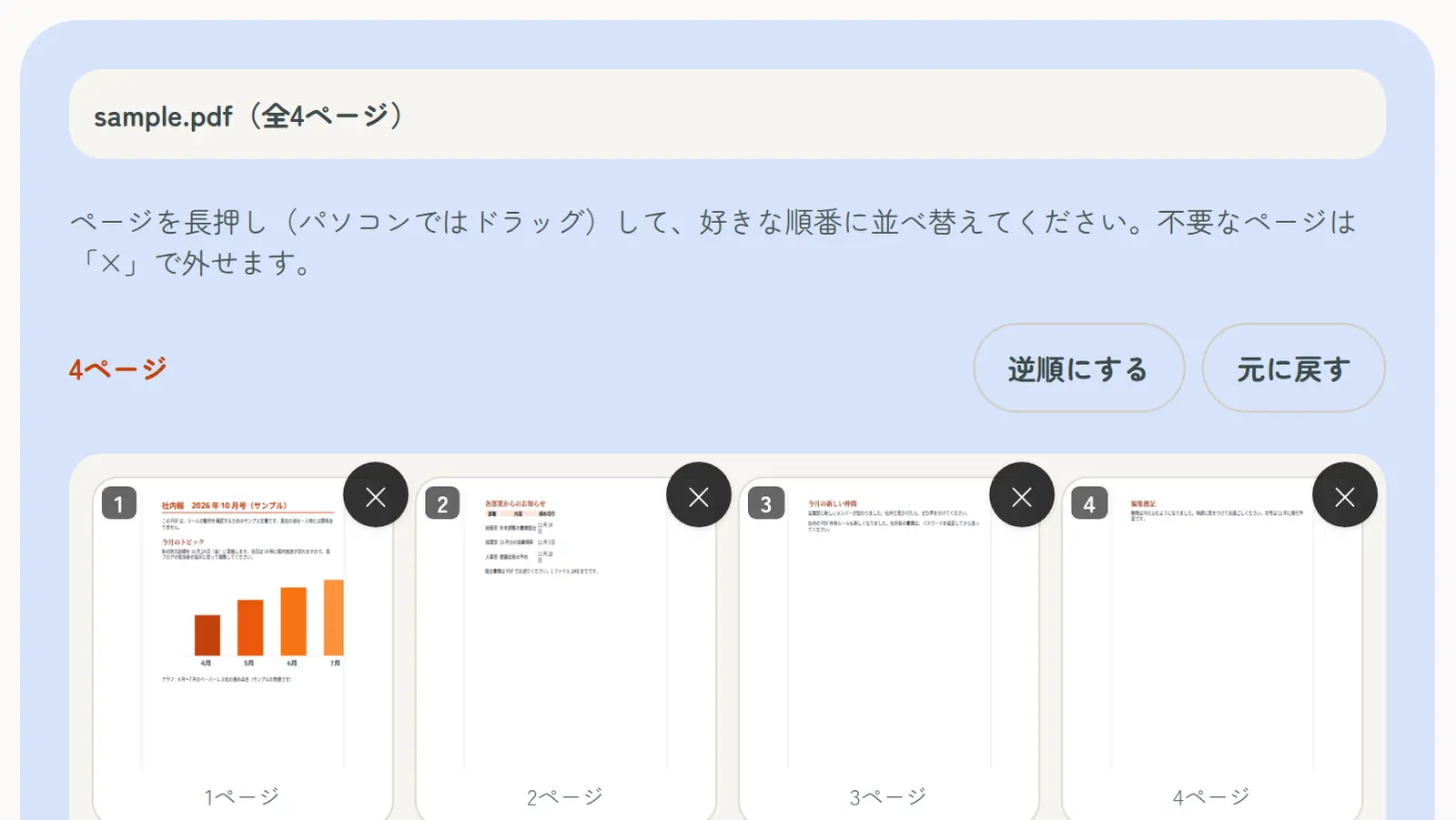
当サイトの「PDFページ並び替え」なら、ページのサムネイルをドラッグするだけで順番を入れ替えられます。Windows・Mac・iPhone・Androidで使え、PDFはサーバーにアップロードされません。
- 「PDFページ並び替え」のページで、PDFを選ぶ
- ページを長押し(パソコンではドラッグ)して、好きな位置に動かす
- 必要に応じて「逆順にする」を押したり、「×」で不要なページを外したりする
- 「この順番でPDFを作成」を押して、プレビューで確認してからダウンロードする
スキャンでよくある順番の乱れを直す
後ろのページから読み取ってしまった
書類の束を逆向きに置いてスキャンすると、最後のページが先頭になります。「逆順にする」を押すだけで、すべてのページの順番を一度に元に戻せます。
両面を片面ずつスキャンした
片面しか読み取れないスキャナーで、表面をまとめて読み取ってから、束を裏返して裏面を読み取ると、「1, 3, 5, …」のあとに裏面が「…, 6, 4, 2」と逆の順番で並びます。裏面のページを、対応する表面のすぐ後ろにドラッグして、表と裏が交互になるように並べ替えてください。
一部のページだけ横向きになっている
並び替えの前後に「PDF回転」で、そのページだけ向きを直します。
複数のPDFを決まった順番で1つにしたいとき
応募書類や申請書類で提出する順番が決まっている場合は、「PDF結合」でファイルを並べた順番どおりに1つにまとめ、そのあと必要なら「PDFページ並び替え」でページ単位の順番を整えます。最後に「PDFにページ番号を追加」で番号を振ると、受け取った人も確認しやすくなります。