本文へスキップ
PDFツールジャパン

写真の容量を小さくする方法 – スマホ・パソコンで、KBを指定して圧縮する

応募フォームに写真をアップロードしようとしたら「200KB以下にしてください」と表示された、メールに写真を添付したら容量が大きすぎて送れなかった。スマホで撮った写真は1枚で数MBあることも多く、そのままでは送れない場面があります。この記事では、写真の容量が決まる仕組みと、スマホ・パソコンで容量を小さくする方法、目標のKBに収めるコツを解説します。

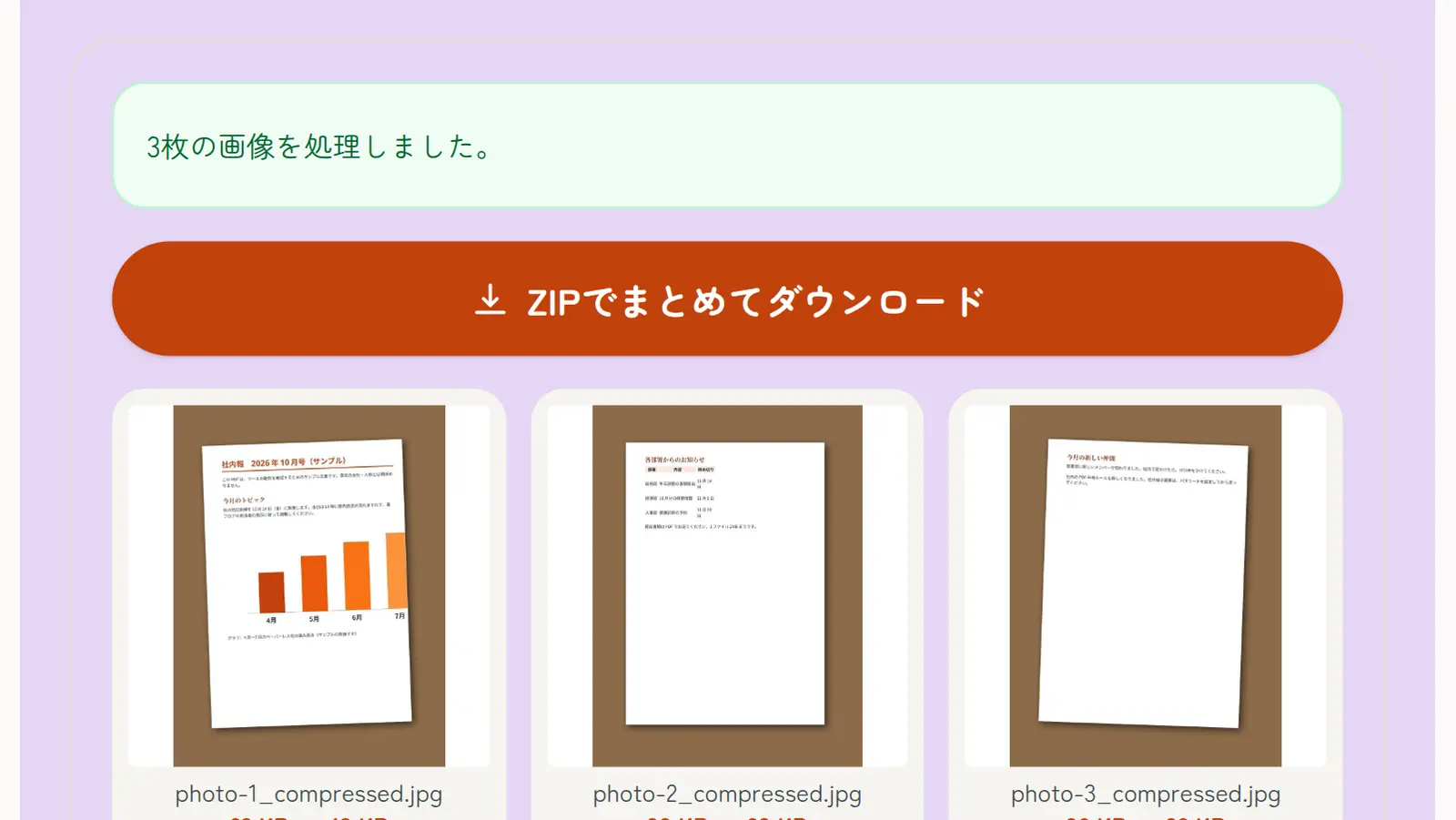
画像圧縮を使う無料・登録不要。ファイルはアップロードされません。「画像圧縮」でサンプルの画像を処理した結果の画面

写真の容量は「大きさ」と「画質」で決まる

写真のファイルサイズ(容量)は、主に次の2つで決まります。容量を小さくするには、どちらか、または両方を下げます。

  • 画像の大きさ(ピクセル数):縦横のピクセル数が半分になると、容量はおおよそ4分の1になります
  • 画質(圧縮の強さ):JPGの画質を下げるほど容量は小さくなりますが、細かい部分がぼやけたり、ノイズが出たりします

スマホで撮った写真は、長辺が4,000ピクセル前後あることが多く、Webのフォームやメールには大きすぎます。まず大きさを長辺1,000〜2,000ピクセル程度に縮め、それでも大きい場合に画質を下げると、見た目をきれいに保ったまま容量を減らせます。

容量の目安

容量は写真の内容(細かい模様が多いか、空や壁のような単純な部分が多いか)によって大きく変わります。あくまで目安です。

JPG写真の大きさと容量の目安
画像の大きさ(長辺)容量の目安向いている用途
約4,000ピクセル(スマホの元の写真)2〜5MB程度印刷、元の写真の保存
約2,000ピクセル500KB〜1MB程度メール、資料に貼る
約1,200ピクセル200〜400KB程度Webのフォーム、SNS
約800ピクセル100KB前後容量制限の厳しいフォーム

iPhoneで容量を小さくする

「メール」アプリで写真を添付して送るときに、「小」「中」「大」「実際のサイズ」から選べる場合があります。「小」や「中」を選ぶと、写真が縮小されて送られます。

写真そのものを小さくしたい場合は、「ショートカット」アプリで「イメージのサイズを変更」を使うショートカットを作る方法もあります。ただし、KBを指定して圧縮することはできません。

Androidで容量を小さくする

機種によっては、ギャラリーアプリの編集画面に「サイズ変更」があり、写真を縮小して保存できます。機能の有無や名前は機種によって異なります。

Windows・Macで容量を小さくする

Windows 11の「フォト」では、写真を開いて「…」メニューの「画像のサイズ変更」を選ぶと、大きさと画質を指定して保存できます。「ペイント」の「サイズ変更」でも縮小できます。

Macの「プレビュー」では、「ツール」>「サイズを調整」で大きさを変えられます。「ファイル」>「書き出す」でJPEGを選ぶと、画質のスライダーを動かしながら、保存後のファイルサイズを確認できます。

「200KB以下」のようにKBを指定してまとめて圧縮する(アップロード不要)

上の方法では、何KBになるかを確かめながら何度も保存し直す必要があります。当サイトの「画像圧縮」なら、目標サイズ(KB)を入力するだけで、そのサイズ以下に自動で圧縮できます。iPhoneの写真(HEIC)もそのまま選べて、複数の写真をまとめて処理できます。写真はサーバーにアップロードされません。

  1. 「画像圧縮」のページで、写真を選ぶ(複数可)
  2. 圧縮方法で「ファイルサイズを指定」を選び、目標サイズ(例:200KB)を入力する
  3. 保存形式を選ぶ(迷ったらJPG)
  4. 「画像を圧縮」を押して、1枚ずつ、またはZIPでまとめてダウンロードする

圧縮した画像には、撮影場所の位置情報(GPS)などのExif情報は残りません。SNSに載せる写真から位置情報を消したいときにも使えます。

容量だけでなく、ピクセル数も指定されているとき

応募フォームによっては、「幅600ピクセル以上」「縦横比3:4」のように、画像の大きさも指定されています。大きさの指定は「画像リサイズ」で合わせてから、容量を「画像圧縮」で小さくします。履歴書やマイナンバーカード用の証明写真は「証明写真作成」で規格のサイズに切り抜けます。

よくある質問

Q. 写真の容量を無料で小さくできますか?

A. はい。iPhoneのメールのサイズ選択、Windowsのフォト、Macのプレビュー、当サイトの「画像圧縮」のいずれも無料です。

Q. 200KB以下にするにはどうすればいいですか?

A. 「画像圧縮」で「ファイルサイズを指定」を選び、200KBと入力すると、自動でそのサイズ以下に圧縮できます。

Q. 画質を落とさずに容量を小さくできますか?

A. 完全には難しいですが、まず画像の大きさを用途に合わせて縮め、画質は下げすぎないようにすると、見た目の変化を抑えられます。

Q. iPhoneの写真(HEIC)も圧縮できますか?

A. はい。「画像圧縮」ではHEICの写真をそのまま選べます。保存形式をJPGにすると、ほとんどのフォームで使えます。

Q. たくさんの写真をまとめて小さくできますか?

A. はい。「画像圧縮」では複数の写真を同じ設定でまとめて処理し、ZIPで一括ダウンロードできます。

Q. 圧縮すると位置情報は消えますか?

A. 当サイトの「画像圧縮」で圧縮した画像には、位置情報などのExif情報は残りません。