PDFのファイルサイズは、ほとんどが中に含まれる画像で決まります。文字だけのPDFは、数十ページあっても数百KB程度のことが多い一方、次のようなPDFは大きくなりがちです。
- スマートフォンで撮影した写真を貼り付けている(写真1枚で数MBになることもあります)
- 書類をカラーや高い解像度でスキャンしている
- ページ数が多い
- フォントのデータがファイルに埋め込まれている
つまり、容量を減らすには「画像を小さくする」のがいちばん効果的です。
PDFが重くてメールに添付できない、応募フォームや電子申請にアップロードできない、というときは、PDFの容量を小さくする必要があります。ただ、やみくもに圧縮すると、文字がつぶれて読めなくなることもあります。この記事では、PDFが大きくなる原因と、画質を保ったまま容量を小さくするコツを紹介します。
PDF圧縮を使う無料・登録不要。ファイルはアップロードされません。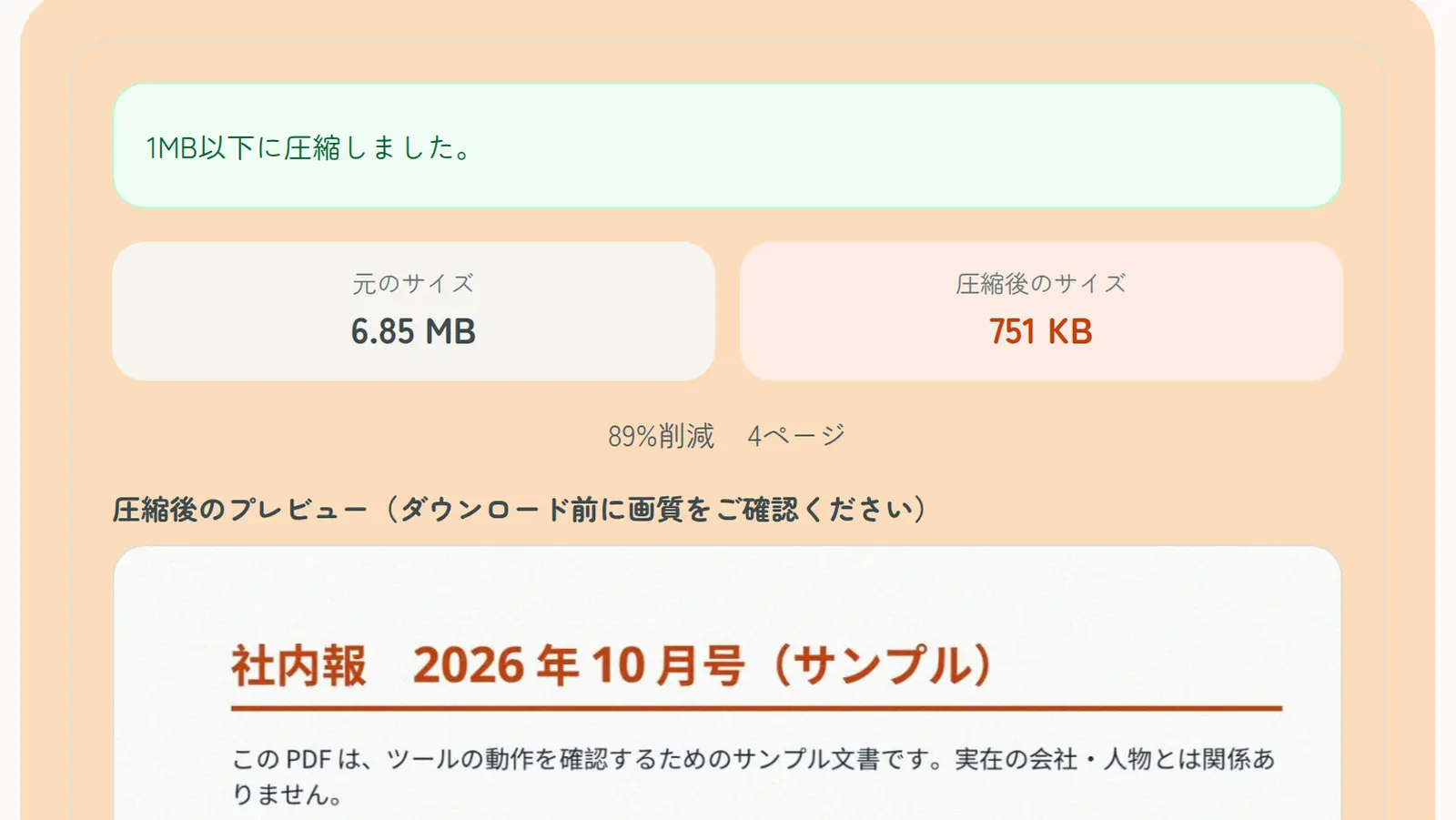
PDFのファイルサイズは、ほとんどが中に含まれる画像で決まります。文字だけのPDFは、数十ページあっても数百KB程度のことが多い一方、次のようなPDFは大きくなりがちです。
つまり、容量を減らすには「画像を小さくする」のがいちばん効果的です。
提出先に「1ファイル2MBまで」などの上限がある場合は、その数値を目標にして圧縮するのが確実です。上限よりも必要以上に小さくすると、画質が落ちすぎてしまいます。
当サイトの「PDF圧縮」では、500KB・1MB・2MBなどの目標サイズを入力すると、そのサイズに収まるように、写真やスキャン画像を中心に自動で圧縮します。ファイルはサーバーにアップロードされず、お使いの端末の中だけで処理されます。
白紙のページや、提出に必要のないページを取り除くと、そのぶん容量が減ります。目標サイズが同じでも、ページが少ないほど1ページあたりに使えるデータ量が増えるため、圧縮後の画質を保ちやすくなります。
文字だけの書類や、色に意味のない資料は、白黒(グレースケール)にすると容量が小さくなることがあります。提出先から白黒での提出を求められている場合にも使えます。
ページ数の多い資料は、どうしても上限に収まらないことがあります。複数のファイルに分けて提出できるかを提出先に確認し、できる場合は「PDF分割」で書類ごとに分けましょう。
これからPDFを作る場合は、最初から小さく作るのが一番です。
Windowsには、PDFを圧縮する標準の機能がありません。Macでは、「プレビュー」の「ファイル」>「書き出す」で「Quartzフィルタ」に「ファイルサイズを縮小」を選ぶと小さくできますが、目標のサイズは指定できず、画質が大きく落ちることがあります。無料のAdobe Acrobat Readerにも圧縮機能はなく、有料のAcrobat Proが必要です。
圧縮したPDFは、提出する前に、小さな文字や数字、写真が読み取れるかを確認しましょう。圧縮で下げた画質は元に戻せないため、元のファイルも残しておくと安心です。
A. 当サイトの「PDF圧縮」で、目標サイズを入力してPDFを選ぶだけで小さくできます。無料・登録不要で、ファイルはサーバーに送信されません。
A. 画像を圧縮する以上、画質はある程度下がります。不要なページを削除したり、目標サイズを上限ぎりぎりにしたりすると、画質の低下を抑えられます。
A. 文字だけのPDFは、もともと容量が小さく、減らせるデータがほとんどないためです。
A. はい。iPhoneやAndroidのブラウザで「PDF圧縮」を開けば、アプリなしで圧縮できます。
A. メールサービスによって異なり、Gmailなどは25MBまでです。相手の受信側の上限もあるため、詳しくは「メール添付用にPDFを圧縮」のページをご覧ください。