本文へスキップ
PDFツールジャパン

写真をPDFにする方法 – Windows・Mac・Androidで複数枚を1つのPDFに

本人確認書類や手書きの書類を写真で撮って、「PDFで提出してください」と言われることがよくあります。iPhoneでの方法は「iPhoneで書類をスキャンしてPDFにする方法」で紹介しているので、この記事ではWindows・Mac・Androidで写真をPDFにする方法と、複数の写真を1つのPDFにまとめるコツを解説します。

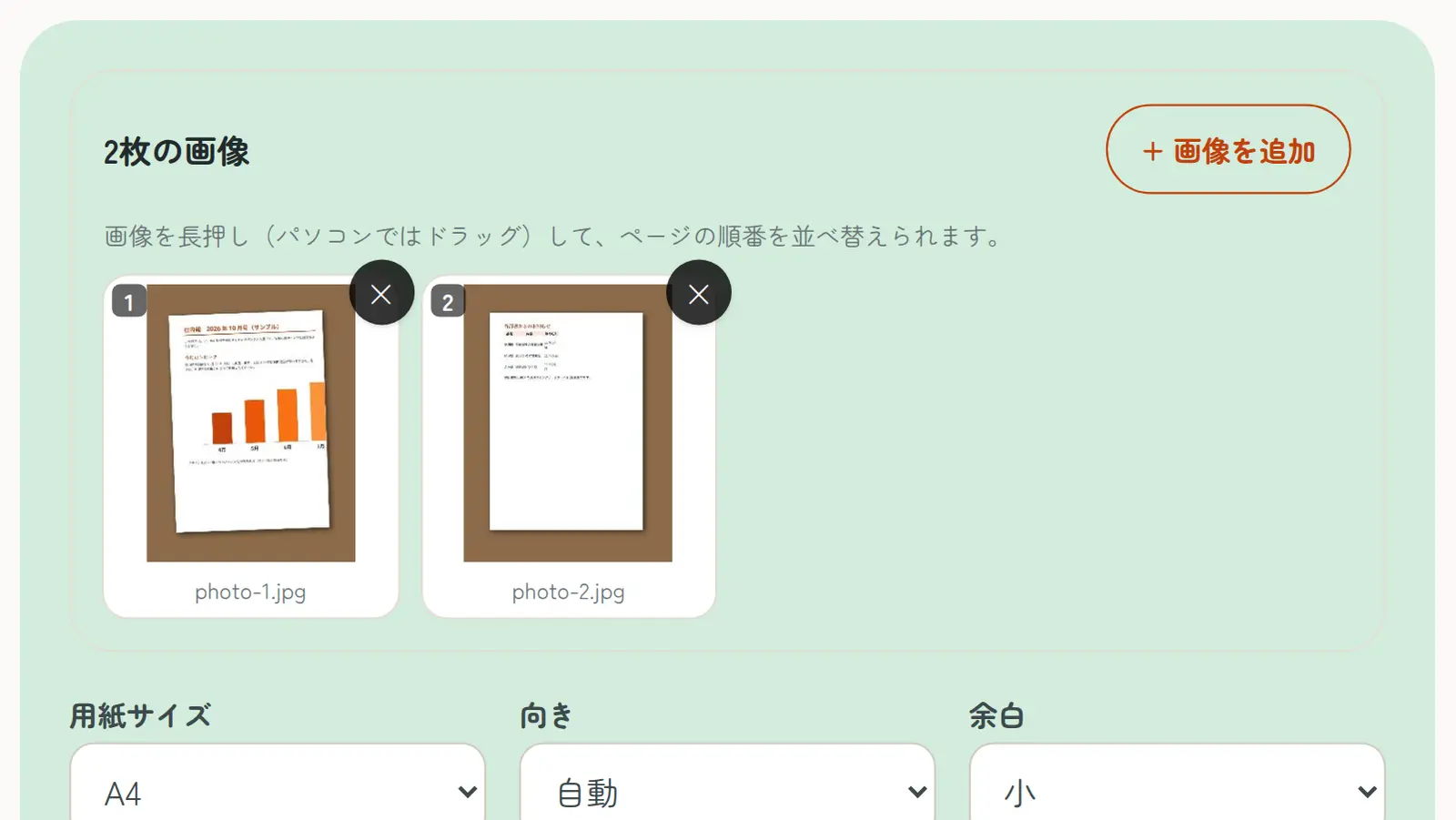
JPG→PDF変換を使う無料・登録不要。ファイルはアップロードされません。「JPG→PDF変換」にサンプルの画像を読み込んだ画面

Windowsで写真をPDFにする(Microsoft Print to PDF)

Windowsでは、印刷機能の「Microsoft Print to PDF」を使うと、写真をPDFとして保存できます。

  1. エクスプローラーで、PDFにしたい写真を選ぶ(複数選べます)
  2. 右クリックして「印刷」を選ぶ(Windows 11では「その他のオプションを確認」の中にあります)
  3. プリンターに「Microsoft Print to PDF」を選び、用紙サイズとレイアウトを選ぶ
  4. 「印刷」を押し、保存する場所とファイル名を決める

複数の写真を選ぶと1つのPDFになりますが、ページの順番を細かく指定するのは難しく、写真の一部が切れてしまうこともあります。

Macで写真をPDFにする(プレビュー)

Macでは、PDFにしたい写真をまとめて選んで「プレビュー」で開き、「ファイル」>「プリント」の左下にある「PDF」から「PDFとして保存」を選ぶと、1つのPDFになります。プレビューのサムネール一覧で、ドラッグして順番を入れ替えてから保存できます。

Androidで写真をPDFにする(PDFとして保存)

Androidでは、Googleフォトなどで写真を開き、メニューの「印刷」からプリンターに「PDFとして保存」を選ぶと、PDFにできます。基本的には1枚ずつの作業になるため、複数の写真を1つにまとめたい場合は手間がかかります。

どの端末でも同じ手順で、複数の写真を1つのPDFにする

当サイトの「JPG→PDF変換」なら、Windows・Mac・Android・iPhoneのどれでも、ブラウザだけで同じ手順で写真をPDFにできます。アプリのインストールは不要で、写真はサーバーにアップロードされず、お使いの端末の中だけで処理されます。

  1. 「JPG→PDF変換」のページで、「画像を選択」から写真を選ぶ(複数可)
  2. 写真を長押し(パソコンではドラッグ)して、ページの順番に並べ替える
  3. 用紙サイズ(A4・B5など)、向き、余白を選ぶ
  4. 「PDFに変換」を押し、プレビューで確認してからダウンロードする

JPGとPNGの写真は再圧縮せずにそのまま貼り付けるため、画質は落ちません。スマートフォンで撮った写真の向きも、自動で正しい向きに直します。

きれいなPDFにするためのコツ

  • 書類は明るい場所で、真上から撮影する。影が入らないようにする
  • 提出先から用紙サイズの指定がなければ、A4を選ぶ
  • iPhoneのHEIC形式の写真もそのまま使える。JPGに変えたい場合は「HEIC→JPG変換」を使う
  • 周りに余計なものが写った場合は、PDFにしてから「PDF余白削除」で切り取る

作ったPDFが大きすぎるときは

スマートフォンの写真は1枚で数MBあることも多く、何枚もPDFにすると大きなファイルになります。提出先に容量の上限がある場合は、「PDF圧縮」で上限に合わせて小さくしましょう。

よくある質問

Q. Windowsで写真をPDFにするには?

A. 写真を右クリックして「印刷」を選び、プリンターに「Microsoft Print to PDF」を選ぶと保存できます。順番や用紙サイズを指定したい場合は、「JPG→PDF変換」が便利です。

Q. Macで複数の写真を1つのPDFにするには?

A. 写真をまとめて「プレビュー」で開き、「プリント」から「PDFとして保存」を選びます。

Q. Androidで写真をPDFにするには?

A. 写真を開いて「印刷」>「PDFとして保存」を選びます。複数の写真を1つにまとめたい場合は、ブラウザで「JPG→PDF変換」を開いてください。

Q. 写真をPDFにすると画質は落ちますか?

A. 「JPG→PDF変換」では、JPGとPNGの写真を再圧縮せずに貼り付けるため、画質は変わりません。

Q. 写真はサーバーに送られますか?

A. 「JPG→PDF変換」では、写真はサーバーに送信されず、お使いの端末の中だけでPDFにします。