無料のAdobe Acrobat Readerには、PDFをWordに書き出す機能がありません。Acrobatで変換するには有料のAcrobat Proが必要で、Adobeのオンライン版はファイルをサーバーにアップロードして処理します。
PDFをWordにする3つの方法の比較
| 方法 | 必要なもの | ファイルの送信 | 向いている場面 |
|---|---|---|---|
| Wordで直接開く | Windows版のWord 2013以降 | なし | Wordを持っていて、文字中心のPDFを編集したい |
| Googleドキュメント | Googleアカウント | Googleドライブにアップロード | Wordを持っていない |
| 当サイトの「PDF→Word変換」 | ブラウザのみ(全端末) | なし(端末の中で処理) | Wordがない、スマホで変換したい、社外秘の書類 |
方法①:Wordで直接開く
Windows版のWord 2013以降では、PDFをそのまま開けます。Wordの「ファイル」>「開く」でPDFを選ぶと、「PDFを編集可能なWord文書に変換します」という確認が表示され、「OK」を押すと変換されます。
手軽な方法ですが、表や段組み、画像が多いPDFは、レイアウトが大きく崩れることがあります。
方法②:Googleドキュメントで開く
Wordを持っていない場合は、Googleドキュメントを使う方法もあります。PDFをGoogleドライブにアップロードし、右クリックの「アプリで開く」>「Googleドキュメント」で開くと、文字を編集できるようになります。「ファイル」>「ダウンロード」>「Microsoft Word(.docx)」で、Wordファイルとして保存できます。
ただし、画像やレイアウトは失われやすく、ファイルをGoogleドライブにアップロードする必要があります。
方法③:ブラウザで変換する(アップロード不要)
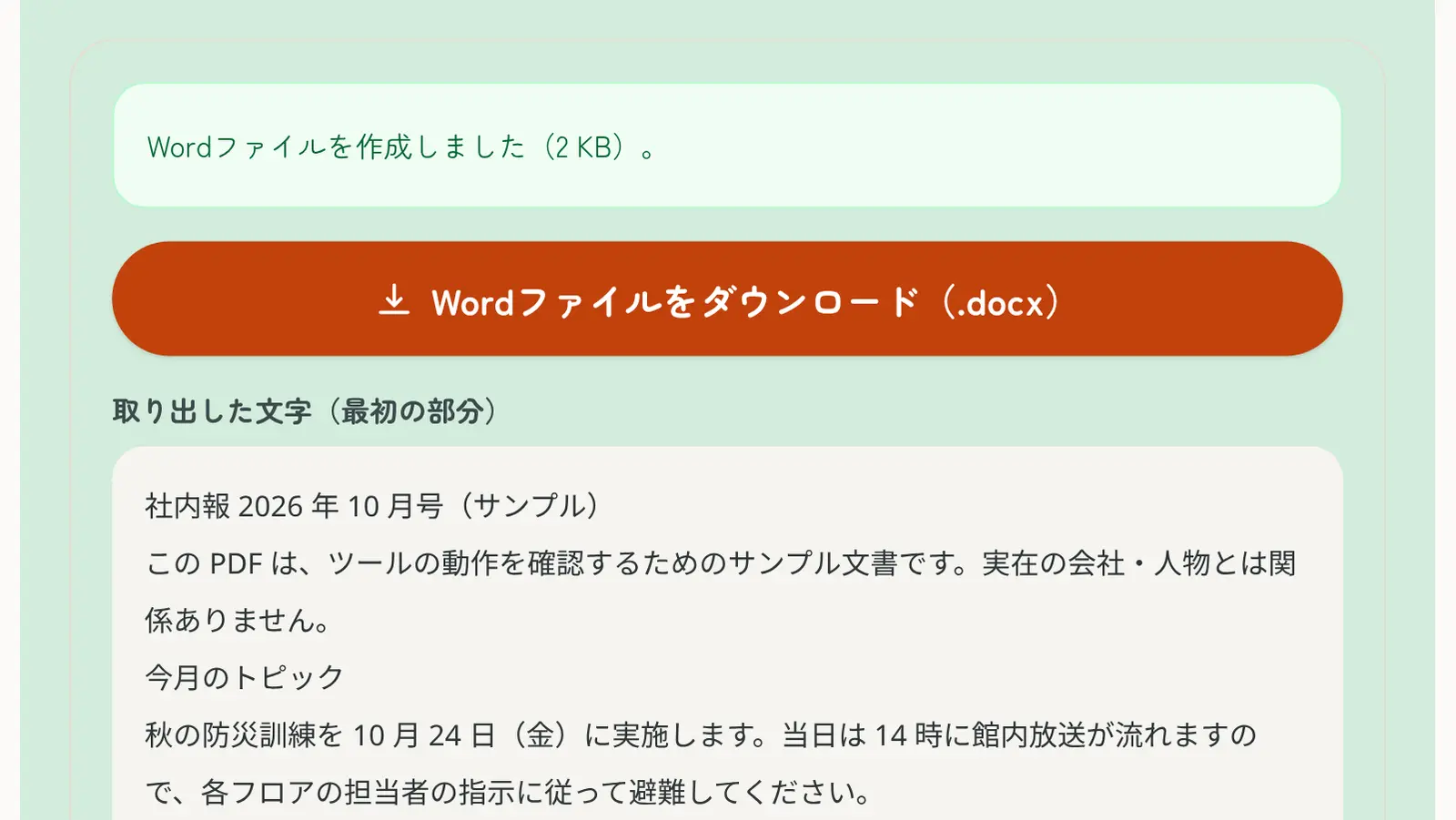
当サイトの「PDF→Word変換」なら、Wordを持っていなくても、Windows・Mac・iPhone・Androidのブラウザだけで変換できます。PDFはサーバーにアップロードされず、お使いの端末の中だけで処理されるため、契約書や社外秘の資料も安心です。
- 「PDF→Word変換」のページで、PDFを選ぶ
- 変換方法を選ぶ(文章を直したいなら「文字を編集できる形式」、見た目をそのまま残したいなら「見た目を保つ形式」)
- 「Wordに変換」を押す
- 「Wordファイルをダウンロード」で保存し、WordやGoogleドキュメントで開く
罫線で囲まれた表はWordの表として再現し、縦書きのPDFも右の列から順に読み取って、横書きの文章にします。
変換するとレイアウトが崩れる理由
PDFは、文字や図を「ページのどの位置に置くか」で記録した形式で、「段落」や「表」といった文書の構造は、ほとんど持っていません。Wordに変換するときは、文字の位置から段落や表を推測して組み立て直すため、複雑なレイアウトほど元どおりにはなりにくくなります。
文章を直したい場合
レイアウトの再現にはこだわらず、文字を取り出して編集できる形式で変換し、Wordで体裁を整え直すのが近道です。
見た目をそのまま残したい場合
各ページを画像としてWordに貼り付ける「見た目を保つ形式」を選びます。文字は編集できませんが、PDFと同じ見た目のWordファイルになります。
少し書き足すだけの場合
日付や名前を書き込むだけなら、Wordに変換せず「PDF書き込み」でPDFに直接文字を入れたほうが、レイアウトが崩れません。
スキャンしたPDFは、OCRで文字を読み取る
スキャンや写真から作ったPDFは、文字が画像になっているため、そのままWordに変換しても文字を編集できません。先に「OCR(文字認識)」で文字を読み取り、その文字をWordに貼り付けて編集してください。
編集したWordを、またPDFにする
Wordで編集した書類を提出したり送ったりするときは、もう一度PDFにしておくと、相手の環境でもレイアウトが崩れません。Wordの「名前を付けて保存」でPDFを選ぶか、Wordがない場合は「Word→PDF変換」をご利用ください。