本文へスキップ
PDFツールジャパン

PDFをJPEGにすると画質が悪いときの対処法 – 文字をくっきり残す解像度の選び方

PDFをJPEGに変換してみたら、文字がぼやけて読めない、拡大するとガタガタになる。そんな経験はありませんか。原因の多くは、変換するときの解像度(dpi)と、画像の形式・圧縮のしかたです。この記事では、画質が落ちる原因と、用途に合わせた解像度の選び方、送ったあとに画質が落ちるときの対処法を解説します。

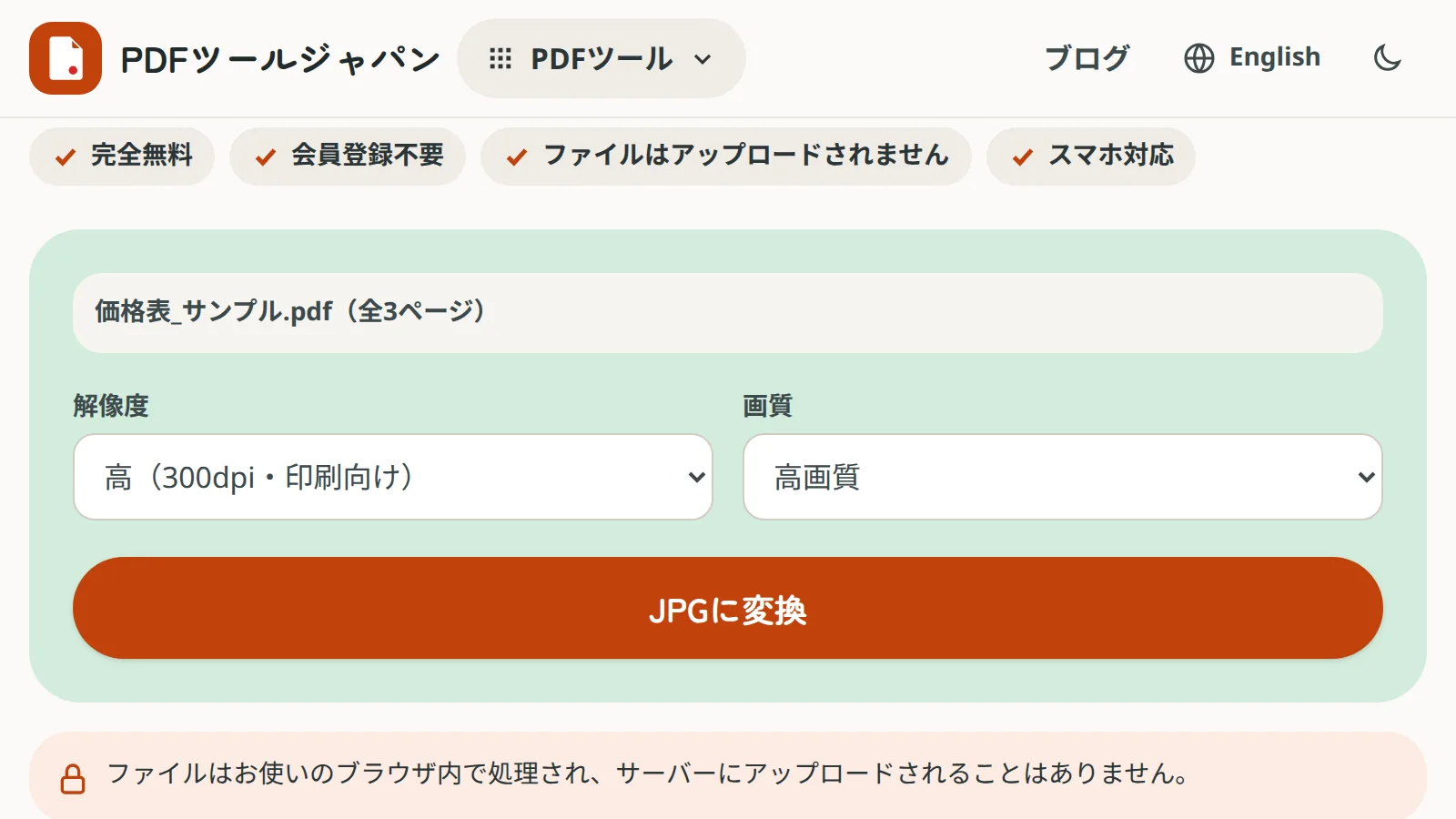
PDF→JPG変換を使う無料・登録不要。ファイルはアップロードされません。「PDF→JPG変換」にサンプルの価格表PDFを読み込み、解像度「高(300dpi・印刷向け)」と画質「高画質」を選んだ画面

画質が悪くなる主な原因

PDFの文字は、本来どれだけ拡大してもなめらかな「データ」です。これを画像にすると、決まった数の点(ピクセル)の集まりに置き換わります。点の数が少なければ、文字はぼやけたりガタガタになったりします。

画質が落ちる原因は、主に次の4つです。

  • 解像度(dpi)が低い:点の数が足りず、小さな文字がつぶれる
  • スクリーンショットで画像にした:画面に表示された大きさの分しか点がない
  • JPEGの圧縮が強い:文字のふちに、もやもやとしたノイズが出る
  • 送ったあとに縮小された:LINEやメールのアプリが、送るときに画像を小さくしている

dpiとピクセル数の関係

dpi(dots per inch)は、1インチ(約2.54cm)あたりに何個の点を並べるかを表します。同じA4のページでも、dpiによって画像の大きさ(ピクセル数)が大きく変わります。

A4(210×297mm)1ページを画像にしたときのピクセル数
解像度画像の大きさ向いている用途
72dpi約595×842ピクセルサムネイル、ファイルを軽くしたいとき(小さな文字は読みにくい)
150dpi約1240×1754ピクセルスマホやパソコンで見る、応募フォームに出す、資料に貼る
300dpi約2480×3508ピクセル印刷する、細かい文字や図面を拡大して見る

対処法1:解像度を上げて変換し直す

いちばん効果があるのは、解像度を上げて変換し直すことです。当サイトの「PDF→JPG変換」では、解像度を3段階から選べます。

  1. 「PDF→JPG変換」でPDFを選ぶ
  2. 解像度を「標準(150dpi)」または「高(300dpi・印刷向け)」にする
  3. 画質を「高画質」にする
  4. 「JPGに変換」を押して保存する

9ポイント以下の小さな文字や、細い罫線のある表は、150dpiでも読みにくいことがあります。その場合は300dpiを選んでください。PDFはサーバーにアップロードされず、お使いの端末の中だけで処理されます。

対処法2:文字が中心ならPNGにする

JPEGは写真を小さくするのが得意な形式で、文字のふちのように白と黒がはっきり分かれる部分には、ノイズが出やすくなります。画質を「高画質」にしてもにじみが気になる場合は、劣化のないPNGで保存すると、文字がくっきり残ります。

文字の多い書類、表、図面、グラフは「PDF→PNG変換」がおすすめです。提出先に「JPEG形式」と指定がある場合は、JPGのまま解像度と画質を上げてください。

対処法3:スクリーンショットをやめる

スクリーンショットの画像は、画面に表示されている大きさの分しか点がありません。スマホでA4のページ全体を表示して撮ると、横幅はおよそ1,000ピクセル前後になり、小さな文字はつぶれてしまいます。

どうしてもスクリーンショットを使う場合は、読ませたい部分を拡大表示してから撮りましょう。ページ全体をきれいに画像にしたいなら、変換ツールで解像度を指定して変換するほうが確実です。

対処法4:余白を切り取ってから変換する

スマホで見せる画像は、画面の幅に合わせて縮小表示されます。ページの余白が広いと、そのぶん文字が小さく見えます。「PDF余白削除」で余白を切り取ってから画像にすると、同じ解像度でも文字が大きく、読みやすくなります。

LINEやメールで送ると画質が落ちるとき

変換した画像はきれいなのに、相手に届くとぼやけている場合は、送るアプリが画像を自動で縮小しています。

  • LINE:画像を送るときに「オリジナル画質」を選ぶと、縮小されずに送れます。または、画像ではなく「ファイル」として送る方法もあります
  • iPhoneのメール:送信時にサイズを聞かれたら「実際のサイズ」を選ぶ
  • 画像が多いとき:「ZIPでまとめてダウンロード」で保存したZIPファイルを送ると、1枚ずつ縮小されることがありません

相手が印刷する予定なら、画像ではなく元のPDFをそのまま送るのがいちばんきれいです。

画質を上げると容量オーバーになるとき

300dpiのJPEGは、1ページで1〜3MBほどになることがあります。応募フォームなどに容量の上限がある場合は、次の順番で調整すると、文字の読みやすさを保ちやすくなります。

  1. まず150dpiで変換して、文字が読めるか確認する
  2. 読めない場合は300dpiで変換し、「画像圧縮」でファイルサイズ(KB)を指定して小さくする
  3. それでも大きい場合は、「PDF余白削除」で不要な余白を切り取ってから変換する

解像度を下げるより、余白を切ったり、必要なページだけを変換したりするほうが、文字の読みやすさを保てます。

よくある質問

Q. PDFをJPEGにしたら文字がぼやけるのはなぜですか?

A. 変換するときの解像度(dpi)が低いか、JPEGの圧縮で文字のふちにノイズが出ているためです。150dpi以上・高画質で変換し直すか、文字の多い書類はPNGで保存してください。

Q. 何dpiで変換すればいいですか?

A. 画面で見る・フォームに出すなら150dpi、印刷する・小さな文字があるなら300dpiが目安です。

Q. dpiを上げすぎるとどうなりますか?

A. 画像がきれいになる代わりに、ファイルサイズが大きくなります。300dpiを超えても、画面で見る分には違いはほとんどわかりません。

Q. 一度ぼやけたJPEGをきれいにできますか?

A. 画像を拡大しても失われた情報は戻りません。元のPDFから、解像度を上げて変換し直してください。

Q. LINEで送ると画像が荒くなります。

A. LINEは標準の設定では画像を縮小して送ります。送信時に「オリジナル画質」を選ぶか、ファイルとして送ってください。