無料のAdobe Acrobat Readerには、PDFを画像に書き出す機能がありません。画像への書き出しは、有料のAcrobat Proの機能です。
端末ごとの方法の比較
| 端末 | 標準の方法 | 全ページまとめて | 解像度の指定 |
|---|---|---|---|
| Windows | スクリーンショット(Snipping Tool) | できない | 画面の大きさに左右される |
| Mac | 「プレビュー」の「書き出す」でJPEG | 1ページずつ | できる |
| iPhone・Android | スクリーンショット | できない | 画面の大きさに左右される |
| 当サイトの「PDF→JPG変換」 | ブラウザで使える(全端末) | できる(ZIPで保存) | できる(72・150・300dpi) |
スクリーンショットで画像にする場合の注意点
いちばん手軽なのは、PDFを画面に表示してスクリーンショットを撮る方法です。ただし、画像の解像度は画面の大きさで決まるため、A4の書類を1枚に収めると小さな文字がつぶれてしまいがちです。また、ページ数が多いと1ページずつ撮る手間がかかります。
Macの「プレビュー」で画像にする方法
Macでは、PDFを「プレビュー」で開き、「ファイル」>「書き出す」で、フォーマットに「JPEG」を選ぶと画像として保存できます。解像度も指定できますが、書き出せるのは表示中の1ページだけなので、複数のページを画像にするときは、ページごとに繰り返す必要があります。
全ページをまとめて画像にする方法
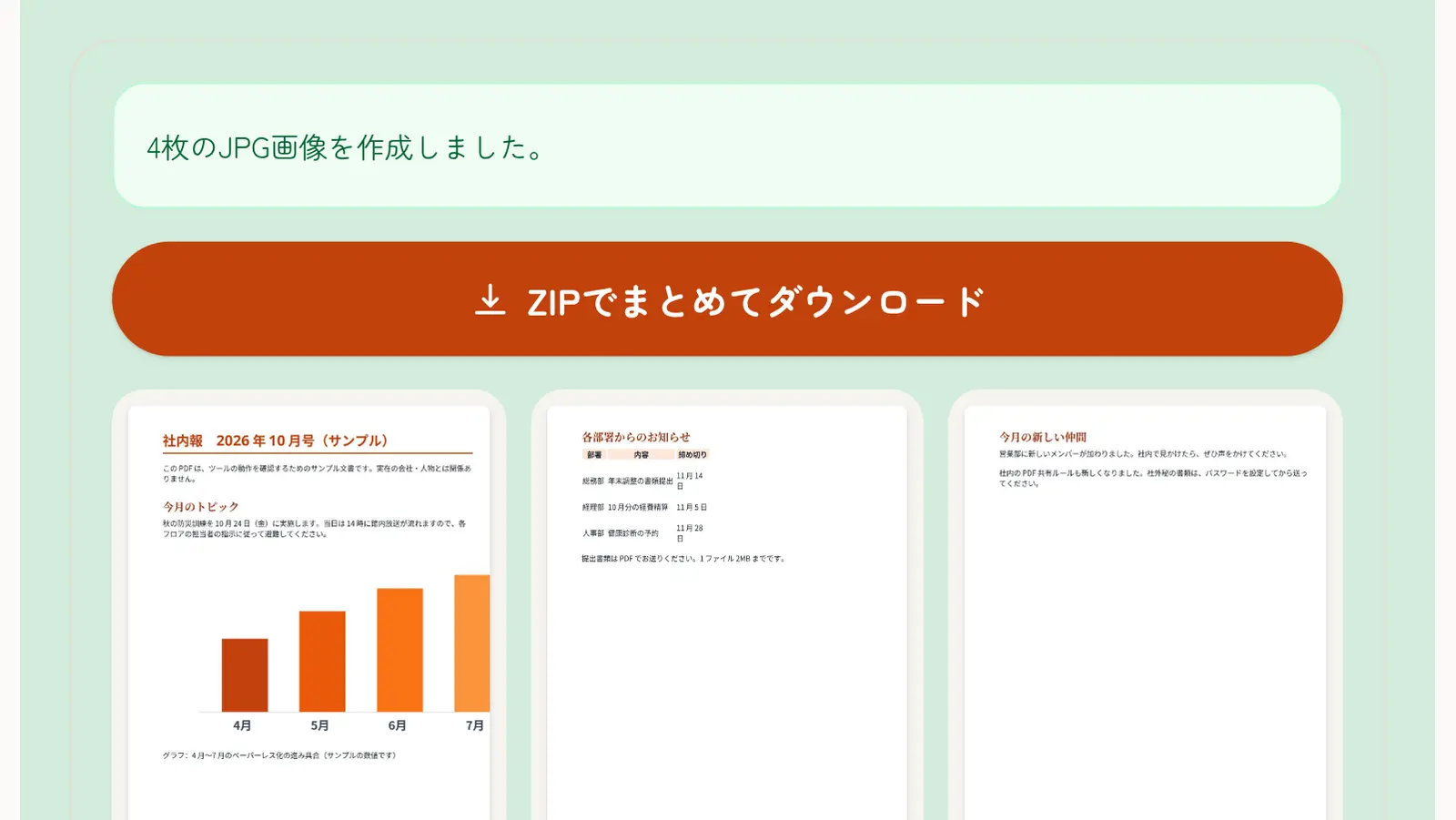
当サイトの「PDF→JPG変換」なら、Windows・Mac・iPhone・Androidのどれでも、ブラウザだけでPDFの全ページを一度に画像にできます。アプリのインストールは不要で、PDFはサーバーにアップロードされず、お使いの端末の中だけで処理されます。
- 「PDF→JPG変換」のページで、PDFを選ぶ
- 解像度(72・150・300dpi)と画質を選ぶ
- 「JPGに変換」を押す
- 画像を1枚ずつ、または「ZIPでまとめてダウンロード」で保存する
作成した画像のファイル名には「_01」「_02」のようにページ番号が付くため、どのページの画像かがすぐにわかります。
用途に合った解像度の選び方
スマホで見る・LINEで送る:72〜150dpi
画面で見るだけなら、150dpiあれば十分きれいです。ファイルを軽くしたい場合は72dpiを選びます。
応募フォームや資料に貼る:150dpi
文字が読みやすく、ファイルサイズも大きくなりすぎない、バランスのよい設定です。迷ったらこちらを選びましょう。
印刷する:300dpi
印刷しても文字や図がくっきりします。ファイルサイズは大きくなります。
JPGとPNGの使い分け
写真の多いチラシや資料はJPGが向いています。一方、文字や線をくっきり残したい場合や、図やグラフを資料に貼る場合は、画質が劣化しないPNGが向いています。PNGで保存したい場合は「PDF→PNG変換」をご利用ください。
一部のページだけを画像にしたいときは
必要なページが一部だけの場合は、先に「PDF分割」で必要なページだけを取り出してから画像にすると、余計な画像が作られません。