紙に白黒で印刷したいだけなら、印刷画面で「カラー」を「白黒」(モノクロ)にするだけで足ります。ほとんどのプリンターやコンビニのマルチコピー機で選べます。
一方、白黒のPDFファイルをメールや申請サイトで提出したい場合は、PDFそのものを白黒に変換する必要があります。ChromeやEdgeの印刷画面で送信先を「PDFに保存」にすると、カラーの設定が出ないことが多く、白黒のPDFにはなりません。
「書類は白黒で提出してください」と指定された、コンビニで白黒印刷する前に見え方を確かめたい。カラーのPDFを白黒にしたい場面は意外とあります。ただし、印刷画面で「白黒」を選ぶ方法では、白黒の「PDFファイル」は作れないことがあります。この記事では、白黒のPDFを作る方法を比較し、変換前に確認したいポイントを解説します。
PDF白黒変換を使う無料・登録不要。ファイルはアップロードされません。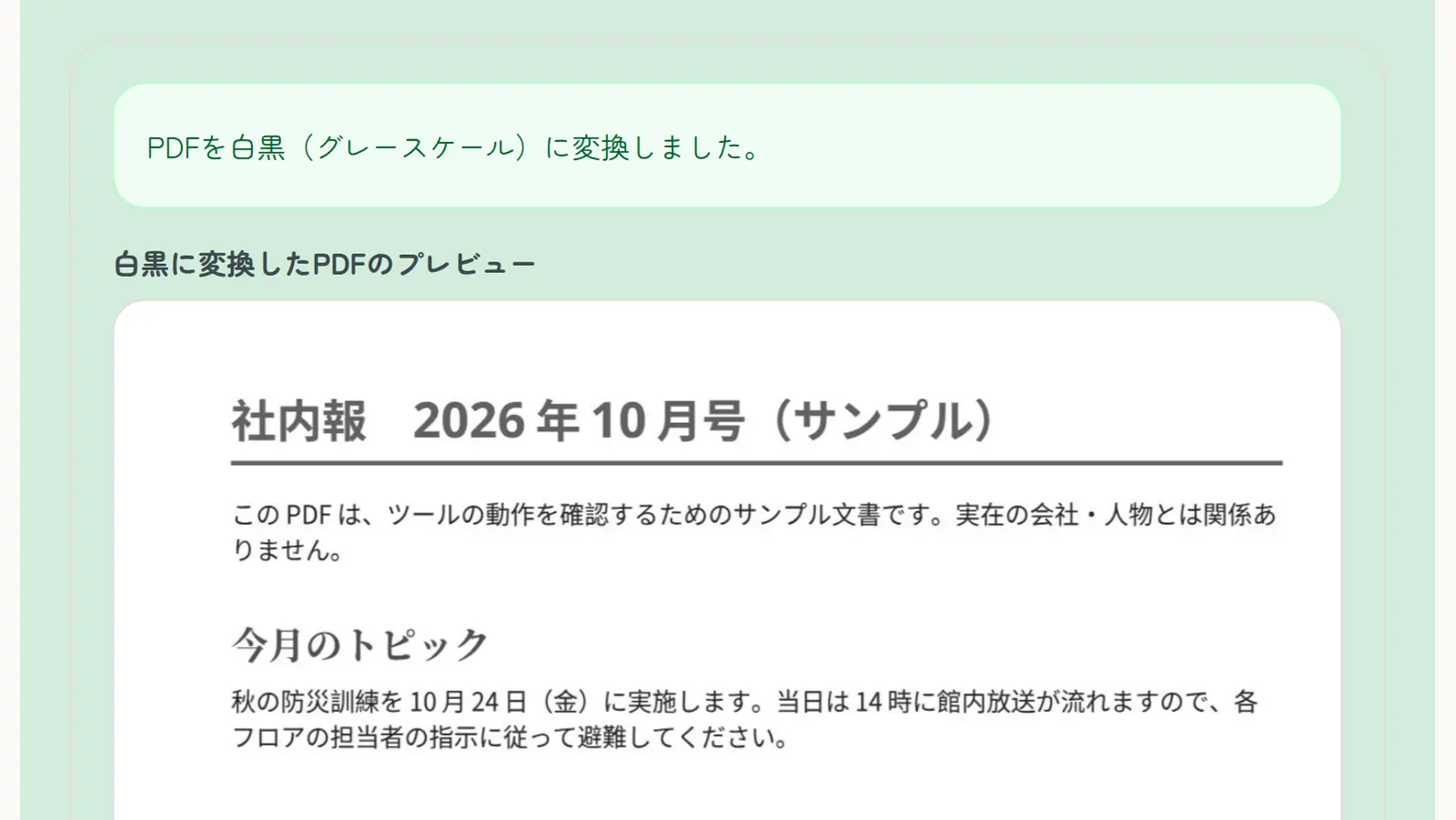
紙に白黒で印刷したいだけなら、印刷画面で「カラー」を「白黒」(モノクロ)にするだけで足ります。ほとんどのプリンターやコンビニのマルチコピー機で選べます。
一方、白黒のPDFファイルをメールや申請サイトで提出したい場合は、PDFそのものを白黒に変換する必要があります。ChromeやEdgeの印刷画面で送信先を「PDFに保存」にすると、カラーの設定が出ないことが多く、白黒のPDFにはなりません。
| 方法 | 使える端末 | 費用 | 向いている場面 |
|---|---|---|---|
| Macの「プレビュー」(Quartzフィルタ) | Mac | 無料 | Macで白黒のPDFを作りたい |
| Adobe Acrobat Pro | パソコン | 有料 | Acrobat Proを持っている |
| Adobe Acrobat Reader(無料版) | パソコン・スマホ | 無料 | 白黒への変換はできない |
| 当サイトの「PDF白黒変換」 | 全端末(ブラウザ) | 無料 | Windowsやスマホで、すぐに白黒のPDFを作りたい |
PDFを「プレビュー」で開き、「ファイル」>「書き出す」を選びます。「Quartzフィルタ」で「グレートーン」を選んで保存すると、白黒のPDFになります。
当サイトの「PDF白黒変換」なら、Windows・Mac・iPhone・Androidのどれでも、ソフトを入れずにカラーのPDFを白黒(グレースケール)にできます。PDFはサーバーにアップロードされません。
「PDF白黒変換」では、各ページを画像にしてから白黒にするため、変換後は文字の選択や検索ができなくなります。また、文字が中心のPDFでは、ファイルサイズが元より大きくなることがあります。提出先に容量制限がある場合は、変換後に「PDF圧縮」で小さくしてください。
e-Taxの添付書類のように、256階調以上のグレースケールが条件になっている提出先では、画質を「高画質」にすると文字が読みやすくなります。
「PDF分割」で白黒にしたいページを取り出して変換し、「PDF結合」で元の順番にまとめ直します。
A. はい。Macのプレビューと、当サイトの「PDF白黒変換」は無料です。無料のAcrobat Readerでは変換できません。
A. 紙に印刷する場合は白黒になりますが、「PDFに保存」では色の設定が使えないことが多く、白黒のPDFにはなりません。
A. 一般に「モノクロ」は白黒の意味で、グレースケールも含みます。グレースケールは色を灰色の濃淡で表すため、写真やグラフの濃淡も残ります。
A. 「PDF白黒変換」は各ページを画像にするため、細かい文字がある場合は「高画質」を選んでください。変換後は文字の選択や検索ができなくなります。
A. 薄いグレーになり、見えにくくなることがあります。変換後のプレビューで、印影が確認できるかを見てください。
A. はい。iPhoneやAndroidのブラウザで「PDF白黒変換」を開けば、アプリなしで変換できます。