通常の印刷では、PDFの文字や図形のデータをそのままプリンターに送り、プリンター側で組み立てて印刷します。このとき、プリンターが対応していないフォントや複雑な図形があると、文字化けや図の欠けが起きることがあります。
「画像として印刷」は、パソコン側でページ全体を1枚の画像にしてからプリンターに送る方法です。プリンターはその画像を印刷するだけなので、フォントや図形の相性によるトラブルを避けられます。
画面ではきれいに見えるのに、印刷すると文字が化ける、一部の図が抜ける、プリンターが途中で止まる。そんなときに試したいのが「画像として印刷」です。この記事では、Acrobat Readerでの設定方法と、PDFそのものを画像として保存する2つの方法、それぞれのメリットと注意点を解説します。
PDF→JPG変換を使う無料・登録不要。ファイルはアップロードされません。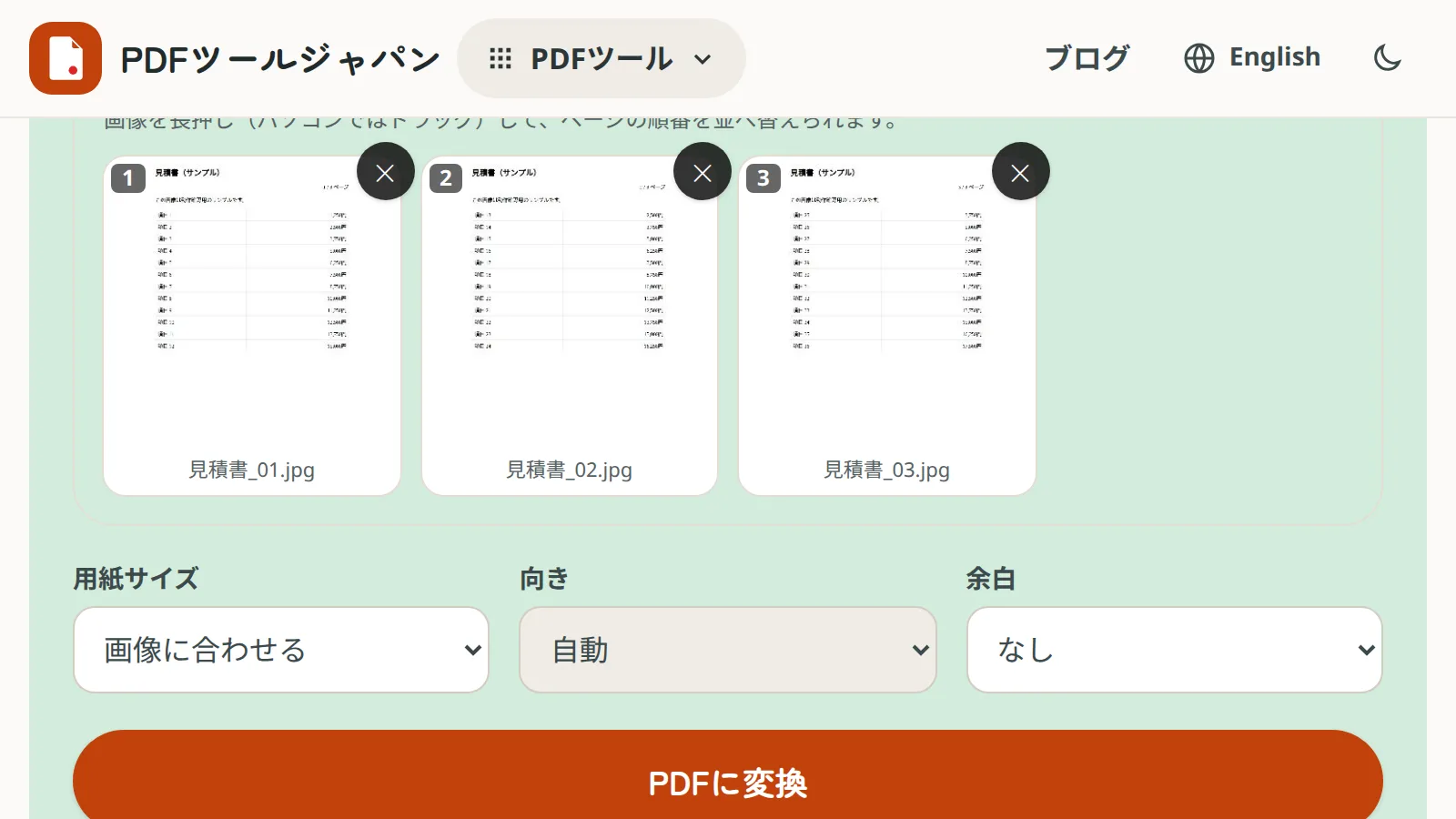
通常の印刷では、PDFの文字や図形のデータをそのままプリンターに送り、プリンター側で組み立てて印刷します。このとき、プリンターが対応していないフォントや複雑な図形があると、文字化けや図の欠けが起きることがあります。
「画像として印刷」は、パソコン側でページ全体を1枚の画像にしてからプリンターに送る方法です。プリンターはその画像を印刷するだけなので、フォントや図形の相性によるトラブルを避けられます。
どれも、PDFの中のフォントや図形をプリンターがうまく処理できないときに起きやすい症状です。
無料のAdobe Acrobat Readerで設定できます。
この設定は、次回以降の印刷にも残ることがあります。問題が解決したら、通常の印刷に戻しておくと、印刷が速くなります。
なお、ChromeやEdgeなどブラウザのPDF表示や、Macの「プレビュー」には、同じ名前の設定はありません。その場合は、次に紹介する方法でPDFを画像にしてから印刷します。
「画像として保存」と言うとき、目的によって作るものが変わります。
| ページごとの画像(JPG・PNG) | 画像化したPDF | |
|---|---|---|
| できるもの | 1ページ=1枚の画像ファイル | 全ページが画像になった1つのPDF |
| 向いている用途 | LINEやSNSで送る、資料やスライドに貼る、画像しか受け付けないフォームに出す | 印刷トラブルを避ける、入力内容を固定して渡す、相手の環境で表示が崩れるのを防ぐ |
| 使うツール | 「PDF→JPG変換」「PDF→PNG変換」 | 「PDF→JPG変換」のあと「JPG→PDF変換」 |
当サイトの「PDF→JPG変換」なら、ブラウザだけで全ページを一度に画像にできます。PDFはサーバーにアップロードされず、お使いの端末の中だけで処理されます。
文字や細い線をくっきり残したい場合は、「PDF→PNG変換」を使うと、圧縮による文字のにじみが出ません。
ページを画像にしたうえで、もう一度PDFにまとめると、見た目はそのままで、中身が画像だけのPDFになります。どのパソコンやプリンターでも同じように表示・印刷されやすくなります。
できたPDFを印刷すれば、Acrobat Readerの「画像として印刷」とほぼ同じ効果が得られます。
白黒で提出・印刷してよい書類なら、「PDF白黒変換」でも各ページが画像になったPDFを1回で作れます。
画像になるので、文字はただの絵になります。あとで文字を検索したりコピーしたりしたい場合は、元のPDFも必ず残しておきましょう。画像化したPDFから文字を取り出したいときは、「OCR(文字認識)」で読み取れます。
文字が中心のPDFは、画像にすると元の数倍の大きさになることがあります。300dpiで10ページを超えると、メールに添付しにくいサイズになることもあります。提出先に容量の上限がある場合は、解像度を150dpiにするか、作成後に「PDF圧縮」で小さくしてください。
画像にすると文字を選べなくなりますが、OCRを使えば文字は読み取れます。内容を見られたくない場合は、パスワードを設定するなど別の対策が必要です。
PDF内のリンク、しおり(目次)、入力欄の機能はなくなります。入力欄に書き込んだ文字は、見た目どおり画像として残ります。
A. 使えます。印刷画面の「詳細設定」にある「画像として印刷」にチェックを入れます。
A. 通常の書類であれば、ほとんど違いはわかりません。ただし、小さな文字や細い線は、通常の印刷よりわずかにぼやけることがあります。また、印刷に時間がかかることがあります。
A. ページごとの画像がほしい場合は「PDF→JPG変換」で、全ページが画像になった1つのPDFがほしい場合は「PDF→JPG変換」のあと「JPG→PDF変換」でまとめ直します。どちらもブラウザだけで無料でできます。
A. 戻せません。文字のデータは失われるため、元のPDFは別に保存しておいてください。文字が必要になった場合は、OCRで読み取ることはできます。
A. できます。iPhoneはSafari、AndroidはChromeで「PDF→JPG変換」を開き、PDFを選ぶだけです。アプリのインストールは不要です。