本文へスキップ
PDFツールジャパン

PDFに手書きサインを入れる方法 – 無料でできる方法の比較と、電子署名との違い

メールで届いたPDFに「署名して返送してください」と書かれていた。印刷して手書きし、スキャンし直すのは手間がかかります。PDFに直接、手書きのサインを入れれば、パソコンやスマホだけで返送できます。この記事では、無料でPDFにサインを入れる方法を端末ごとに比較し、契約書などで求められる「電子署名」との違いも解説します。

PDFに署名を使う無料・登録不要。ファイルはアップロードされません。「PDFに署名」にサンプルのPDFを読み込んだ画面

手書きサインと「電子署名」の違い

PDFに入れる「サイン」には、大きく2つの種類があります。この違いを知っておくと、どの方法を選べばよいかがわかります。

  • 手書きサイン(サインの画像):手書きのサインを画像としてPDFに入れるもの。見た目は紙のサインと同じで、申込書や同意書、社内の書類などに使われます
  • 電子署名:電子証明書を使って、誰が署名したか、署名後に書き換えられていないかを証明するもの。電子契約サービスなどで使われ、契約書など法的な証明力が必要な書類に向いています

提出先が「署名して返送」と言っている場合、多くは手書きサインで足ります。「電子署名」や「電子契約」と指定されている場合は、提出先が指定するサービスを使ってください。

PDFに手書きサインを入れる方法の比較

PDFに手書きサインを入れる方法の比較
方法使える端末インストール向いている場面
Adobe Acrobat Reader(無料)の「入力と署名」パソコン・スマホ必要Acrobat Readerを使っている
Macの「プレビュー」Mac不要Macでサインしたい
iPhoneの「マークアップ」iPhone・iPad不要メールで届いたPDFにすぐサインしたい
Microsoft Edgeの「描画」Windows不要Windowsでペンやマウスで書き込みたい
印刷して手書き・スキャン全端末不要プリンターとスキャナーがある
当サイトの「PDFに署名」全端末(ブラウザ)不要どの端末でも同じ手順で、紙のサインの写真も使いたい

Acrobat Reader(無料版)でサインする

Adobe Acrobat Readerでは、PDFを開いて「入力と署名」を選び、「署名」から「署名を追加」を選びます。名前を入力するか、マウスや指で書くか、サインの画像を選んで作成し、PDFの好きな場所に配置します。パソコン版のほか、スマホのアプリでも使えます。

Macの「プレビュー」でサインする

PDFを「プレビュー」で開き、マークアップツールバーの「署名」ボタンを押します。トラックパッドに指で書くか、白い紙に書いたサインをカメラに写して作成し、PDFに配置して保存します。

iPhoneでサインする(マークアップ)

メールの添付ファイルや「ファイル」アプリでPDFを開き、マークアップのボタン(ペンのアイコン)を押します。右下の「+」から「署名を追加」を選び、指でサインを書いて配置します。アプリのインストールは不要です。

WindowsのEdgeで書き込む

Microsoft EdgeでPDFを開くと、上のツールバーの「描画」で、マウスやペンで直接書き込めます。ただし、サインをきれいな線で書くのは難しく、位置や大きさをあとから調整しにくい方法です。

ブラウザだけで手書きサインを入れる(アップロード不要)

当サイトの「PDFに署名」なら、Windows・Mac・iPhone・Androidのどれでも、同じ手順でPDFにサインを入れられます。白い紙に書いたサインの写真から、背景を透明にしたサインも作れます。PDFもサインも、サーバーにアップロードされません。

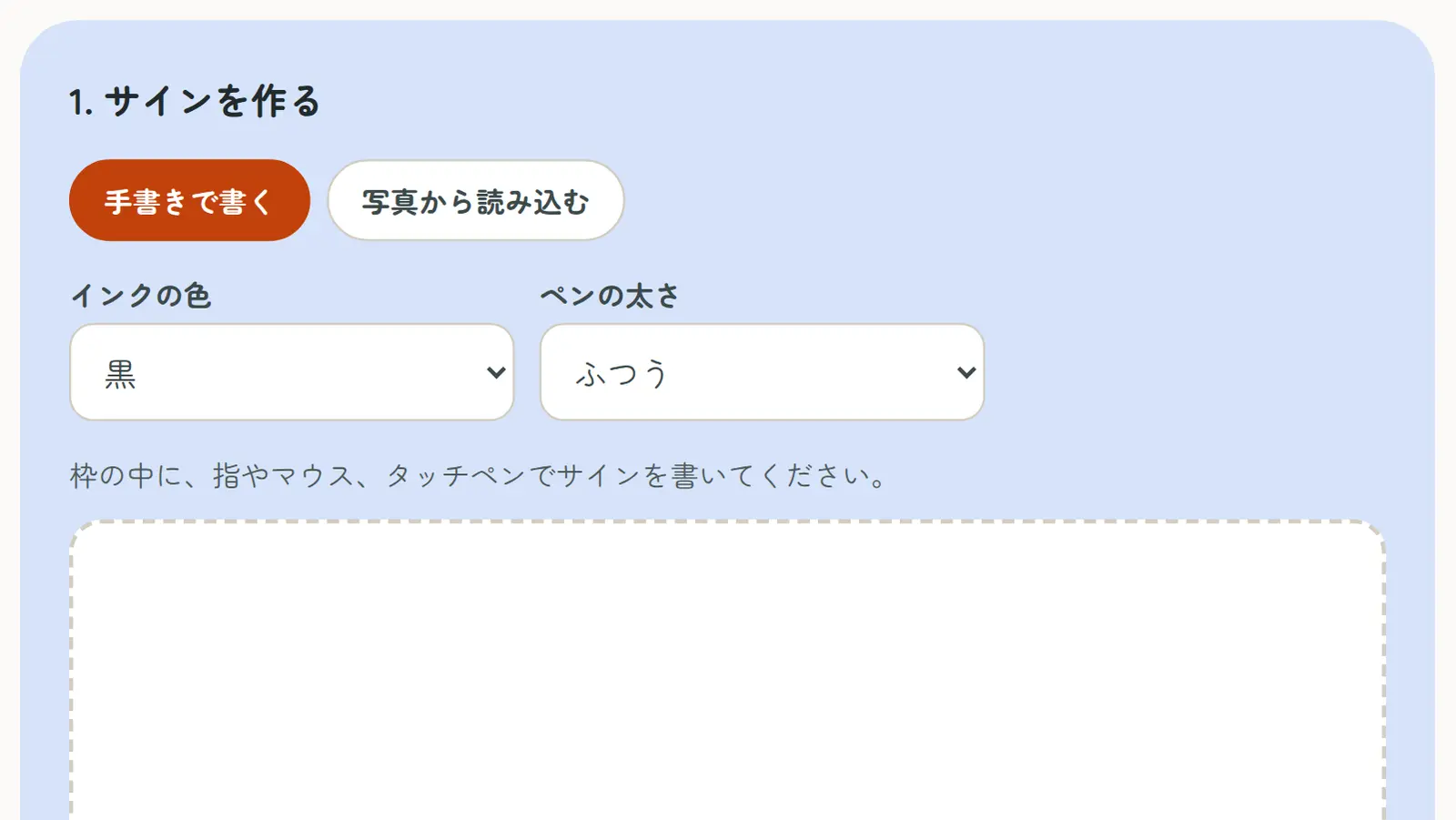
  1. 「PDFに署名」のページで、枠の中に指やマウスでサインを書く(「写真から読み込む」で紙のサインも使えます)
  2. サインを入れるPDFを選ぶ
  3. サインを入れたい場所をタップし、ドラッグで位置を、幅(20〜80mm)で大きさを調整する
  4. 「サインを入れたPDFを作成」を押して、プレビューで確認してからダウンロードする

日本の書類でサインを使うとき

日本の書類では、署名欄に「署名または記名押印」と書かれていることがよくあります。手書きのサインだけで足りるか、印鑑も必要かは提出先によります。印鑑が必要な場合は「電子印鑑作成」で印影を作り、同じPDFに押せます。氏名や日付を文字で書き込みたい場合は「PDF書き込み」が便利です。

サインを入れるときの注意

  • サインの画像や、サインを入れたPDFの保存場所に注意する(ほかの人に使われないように)
  • 返送する前に、サインの位置や、ほかの記入漏れがないかを確認する
  • 大切な書類は、送る前にパスワードを設定することも検討する

よくある質問

Q. PDFに無料で手書きサインを入れられますか?

A. はい。Acrobat Readerの「入力と署名」、Macのプレビュー、iPhoneのマークアップ、当サイトの「PDFに署名」のいずれも無料で使えます。

Q. スマホでPDFにサインできますか?

A. iPhoneでは、マークアップの「署名を追加」でサインできます。Androidを含め、どのスマホでも、ブラウザで「PDFに署名」を開けばアプリなしでサインできます。

Q. 紙に書いたサインを使えますか?

A. はい。「PDFに署名」の「写真から読み込む」で、白い紙に書いたサインの写真を選ぶと、背景を透明にして使えます。Macのプレビューでも、カメラでサインを読み込めます。

Q. 手書きサインは電子署名になりますか?

A. なりません。手書きサインの画像は、電子証明書を使った電子署名とは異なります。契約書などで電子署名が必要な場合は、電子契約サービスを使うか、提出先の指示に従ってください。

Q. 電子署名を無料で使う方法はありますか?

A. 電子契約サービスの中には、送信件数などに制限のある無料プランを用意しているものがあります。相手から指定されたサービスがある場合は、そのサービスを使ってください。

Q. サインと印鑑を両方入れられますか?

A. はい。「PDFに署名」でサインを入れたPDFを、「電子印鑑作成」で読み込んで印鑑を押せます。