PDFによっては、あらかじめ文字を入力できる欄(フォーム)が作られています。ChromeやEdge、Acrobat ReaderでPDFを開き、記入欄をクリックして文字が打てれば、そのまま入力して保存するだけです。
入力欄がないPDFは、次に紹介する方法で、ページの上に文字を書き込みます。
役所や学校、会社から届いたPDFの申請書。印刷して手書きし、スキャンして送り返すのは手間がかかります。PDFに直接文字を書き込めば、パソコンやスマホだけで記入して提出できます。この記事では、無料でPDFに文字を入力する方法と、縦書きの欄や和暦の日付がある日本の書類を記入するときのコツを解説します。
PDF書き込みを使う無料・登録不要。ファイルはアップロードされません。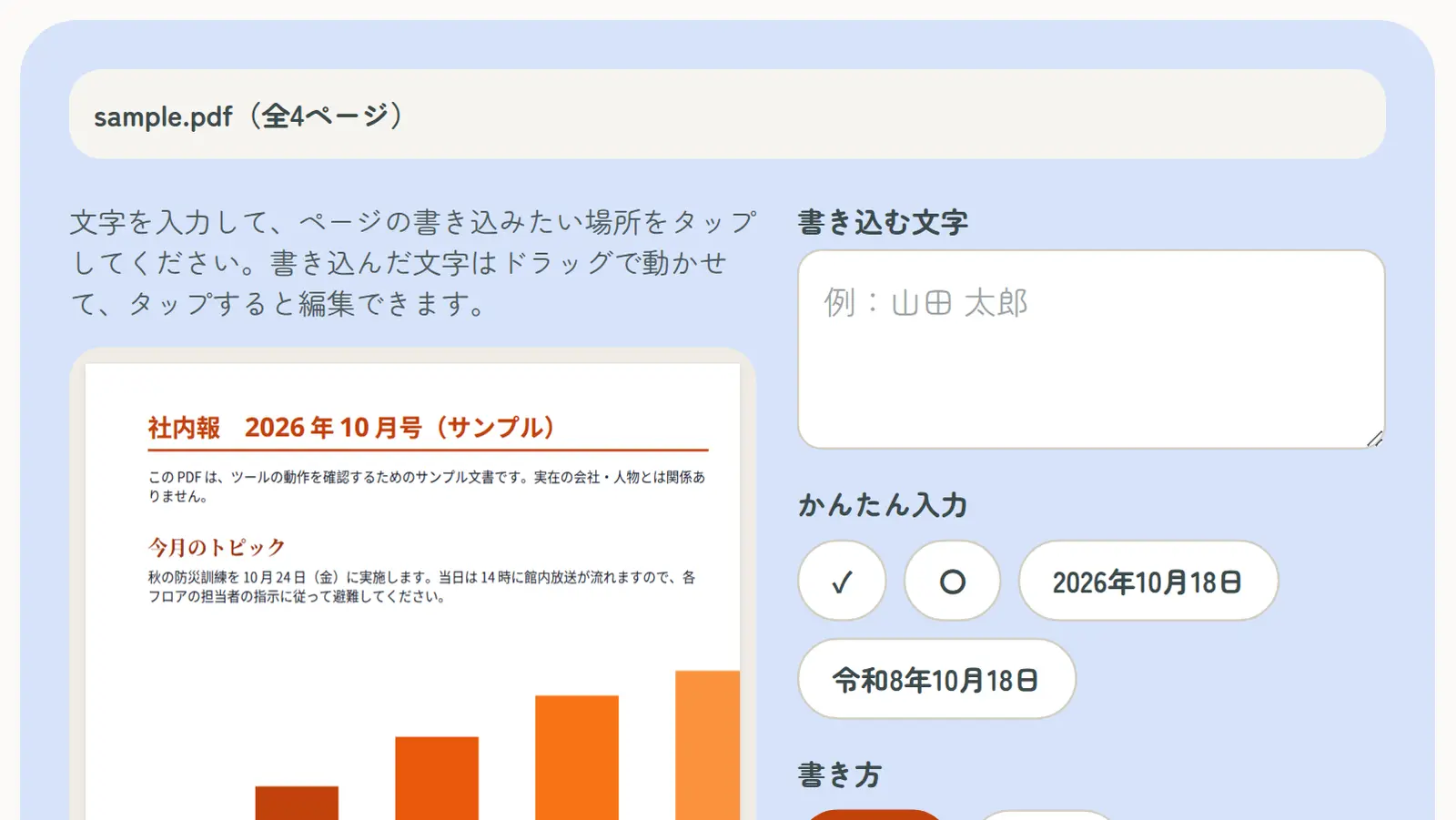
PDFによっては、あらかじめ文字を入力できる欄(フォーム)が作られています。ChromeやEdge、Acrobat ReaderでPDFを開き、記入欄をクリックして文字が打てれば、そのまま入力して保存するだけです。
入力欄がないPDFは、次に紹介する方法で、ページの上に文字を書き込みます。
| 方法 | 必要なもの | 縦書き | 向いている場面 |
|---|---|---|---|
| Acrobat Readerの「入力と署名」 | Acrobat Reader(無料・要インストール) | × | パソコンで横書きの欄を記入する |
| Edge・Macのプレビュー・iPhoneのマークアップ | 標準のブラウザ・アプリ | × | 短い文字を少し書き足す |
| 当サイトの「PDF書き込み」 | ブラウザのみ(全端末) | 〇 | 縦書きの欄、和暦の日付、スマホでの記入、個人情報を含む書類 |
無料のAdobe Acrobat Readerでは、「入力と署名」のツールでPDFに文字を追加できます。PDFを開いて「入力と署名」を選び、テキストを追加するボタンを選んでから、書き込みたい場所をクリックして入力します。文字の大きさも変更できます。
ソフトのインストールが必要で、書けるのは横書きだけです。
PDFをEdgeで開くと、上部のツールバーにテキストを追加するボタンがあります。選んでから書き込みたい場所をクリックして入力し、保存します。
PDFをプレビューで開き、「ツール」>「注釈」>「テキスト」を選ぶと、テキストの枠が追加されます。枠を書き込みたい場所に動かして入力します。
「ファイル」アプリでPDFを開き、マークアップ(ペンのアイコン)>「+」>「テキスト」を選ぶと、文字を追加できます。
どれも手軽ですが、横書きのみで、文字の位置や大きさを細かく合わせにくいことがあります。
当サイトの「PDF書き込み」なら、Windows・Mac・iPhone・Androidのブラウザだけで、縦書きにも対応して書き込めます。PDFはサーバーにアップロードされず、お使いの端末の中だけで処理されるため、氏名や住所、マイナンバーなどを記入する書類も安心です。
住所や氏名の欄が縦書きになっている書類は、「縦書き」を選びます。長音記号(ー)や小さい「っ」も、縦書きの正しい位置に配置されます。
役所の書類は和暦(令和)で記入することが多いため、和暦のボタンで今日の日付を入れると便利です。
「該当するものに〇」の選択肢には「〇」を、チェックボックスには「✓」を、付けたい場所にタップして置きます。
一般的な書類の記入欄には、10〜12pt程度が読みやすい大きさです。欄が狭い場合は小さく、氏名など目立たせたい欄は大きめにします。
書類によっては、「自署(本人の手書き)」や「押印」が求められている欄があります。押印欄には「電子印鑑作成」で作った印影を、サイン欄には「PDFに署名」で手書きのサインを入れられます。ただし、手書きの自署が必須とされている書類もあるため、提出先の案内を確認してください。
書き込みが終わったら、ダウンロードしたPDFを開き直して、文字の位置がずれていないか、記入漏れがないかを確認しましょう。
PDFにもともと書かれている文章を修正したい場合は、書き込みではなく、「PDF→Word変換」でWordファイルにしてから編集します。編集が終わったら、「Word→PDF変換」でPDFに戻してください。
A. はい。Acrobat Readerの「入力と署名」、EdgeやMacのプレビュー、iPhoneのマークアップ、当サイトの「PDF書き込み」のいずれも無料です。
A. Acrobat Readerや標準の機能は横書きのみです。縦書きの欄には、縦書きに対応した「PDF書き込み」をご利用ください。
A. はい。iPhoneは「ファイル」アプリのマークアップで、またはSafariやChromeで「PDF書き込み」を開けば、iPhone・Androidのどちらでもアプリなしで書き込めます。
A. 書き込みツールでは、元の文字は変更できません。「PDF→Word変換」でWordにしてから編集してください。
A. 文字を書き込んだあとで、「電子印鑑作成」で印影を押してください。手書きの自署が必須の書類もあるため、提出先の案内も確認してください。
A. 当サイトの「PDF書き込み」では、PDFも書き込んだ文字もサーバーに送信されず、お使いの端末の中だけで処理されます。