WordやExcelから作ったPDFには、もともと文字のデータが入っています。PDFを開いて文字をドラッグし、選択やコピーができれば、OCRは不要です。「PDF→Word変換」で、より速く正確に文章を取り出せます。
文字を選択できないPDF(スキャンしたPDFや、写真から作ったPDF)は、文字が画像になっているため、OCRで読み取る必要があります。
写真に写った文字やスキャンしたPDFの文章を、打ち直さずにテキストにしたい。そんなときに使うのがOCR(文字認識)です。最近は、スマホやパソコンに最初から入っている機能でも文字を読み取れます。この記事では、端末ごとの方法と、複数ページのPDFをまとめてテキスト化する方法、読み取りの精度を上げるコツを解説します。
OCR(文字認識)を使う無料・登録不要。ファイルはアップロードされません。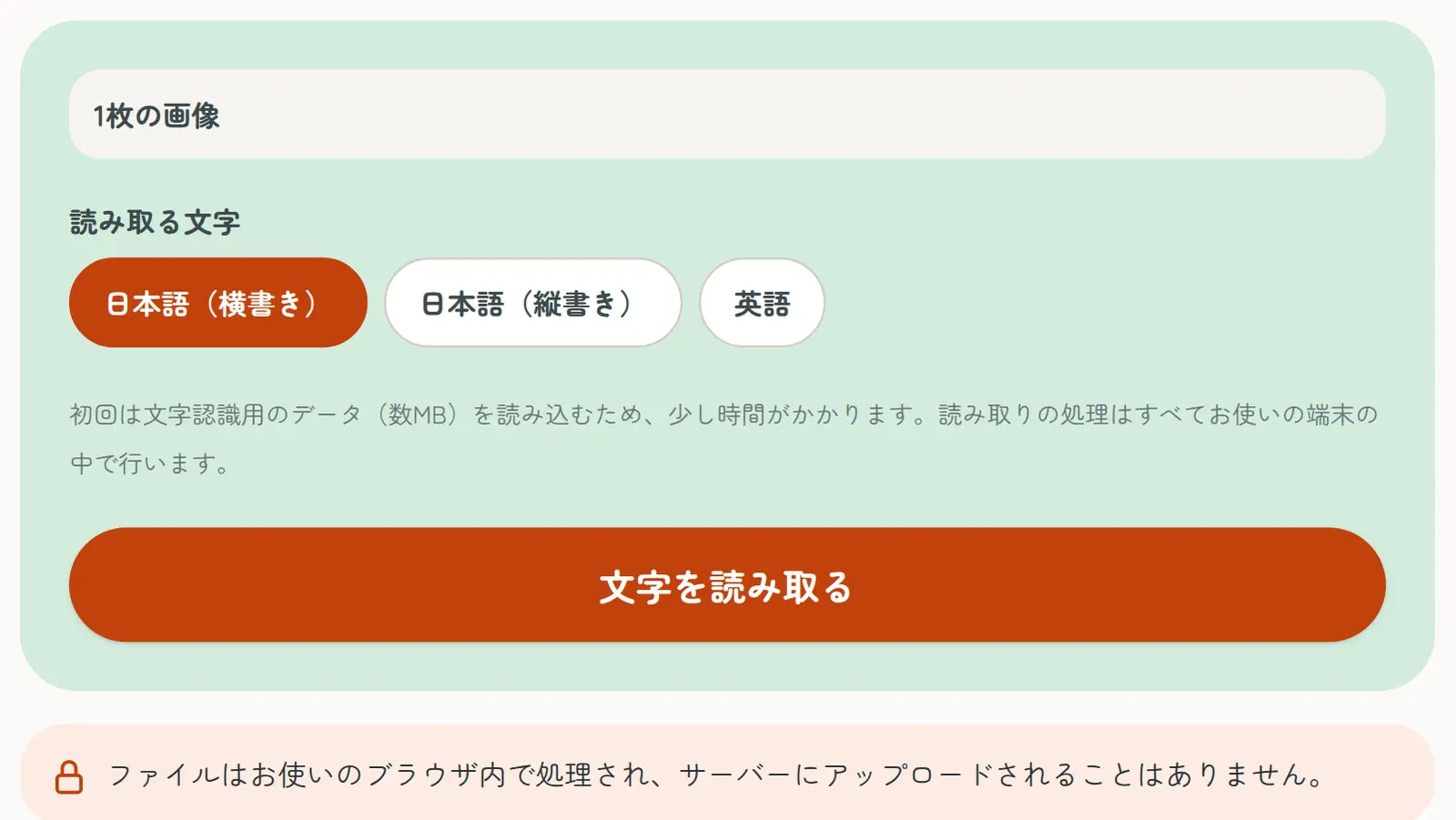
WordやExcelから作ったPDFには、もともと文字のデータが入っています。PDFを開いて文字をドラッグし、選択やコピーができれば、OCRは不要です。「PDF→Word変換」で、より速く正確に文章を取り出せます。
文字を選択できないPDF(スキャンしたPDFや、写真から作ったPDF)は、文字が画像になっているため、OCRで読み取る必要があります。
無料のAdobe Acrobat Readerには、OCRの機能がありません。Acrobatで文字認識するには有料のAcrobat Proが必要です。
| 方法 | 使える端末 | ファイルの送信 | 向いている場面 |
|---|---|---|---|
| テキスト認識表示(ライブテキスト) | iPhone・iPad・Mac | なし | 写真の数行をすぐにコピーしたい |
| Googleレンズ | Android・iPhone(アプリ) | あり(Googleで処理) | スマホのカメラで読み取りたい |
| Snipping Toolのテキストアクション | Windows 11 | なし | 画面に表示されている文字をコピーしたい |
| Googleドライブ(Googleドキュメント) | 全端末 | Googleドライブにアップロード | Googleアカウントがあり、短いPDFを読み取りたい |
| 当サイトの「OCR(文字認識)」 | 全端末(ブラウザ) | なし(端末の中で処理) | 複数ページのPDF、縦書き、Word・検索できるPDFで保存したい |
iPhoneでは、「写真」アプリで写真を開き、文字の部分を長押しして選択すると、コピーできます。右下のテキスト認識のボタン(枠の中に線があるアイコン)を押すと、写真の中の文字がまとめて選択できる状態になります。カメラを文字に向けて、同じボタンを押す方法もあります。
Macでも、「プレビュー」や「写真」で開いた画像の文字を、そのままドラッグして選択・コピーできます。いずれも、新しいバージョンのiOS・macOSでは日本語にも対応しています。
Googleレンズを開いて文字にカメラを向けるか、Googleフォトで写真を開いて「レンズ」を押し、「テキスト」を選びます。読み取った文字を選んで「コピー」すると、ほかのアプリに貼り付けられます。画像はGoogleのサービスで処理されます。
Windows 11のSnipping Toolで画面の一部を切り取ると、ツールバーに「テキストアクション」のボタンが表示されます。押すと切り取った画像の文字が選択できるようになり、「すべてのテキストをコピー」でまとめてコピーできます。画面に表示できる範囲の文字を読み取るのに向いています。
PDFや画像をGoogleドライブにアップロードし、右クリックの「アプリで開く」>「Googleドキュメント」を選ぶと、読み取った文字が入ったドキュメントが作られます。
ファイルをGoogleドライブにアップロードする必要があり、元のレイアウトは失われます。また、ファイルサイズやページ数に制限があり、長いPDFはすべてのページが読み取られない場合があります。
当サイトの「OCR(文字認識)」なら、スキャンした複数ページのPDFや複数の画像を、ブラウザだけでまとめて読み取れます。文字認識はお使いの端末の中で行い、ファイルはサーバーにアップロードされません。
手書きの文字や、装飾の多い書体は読み取りにくくなります。手書きの帳票を大量に読み取る場合は、有料のAI-OCRサービスも検討してください。
A. はい。iPhoneのテキスト認識表示、Googleレンズ、WindowsのSnipping Tool、Googleドライブ、当サイトの「OCR(文字認識)」のいずれも無料です。
A. 複数ページのPDFは、「OCR(文字認識)」で読み取ると、テキストやWordで保存できます。短いPDFなら、Googleドライブでも読み取れます。
A. 「OCR(文字認識)」では、「日本語(縦書き)」を選ぶと縦書きの文書を読み取れます。
A. できません。OCRは有料のAcrobat Proの機能です。
A. はい。「OCR(文字認識)」で「Wordで保存(.docx)」を選ぶと、Wordファイルとして保存できます。
A. 当サイトの「OCR(文字認識)」では、画像やPDFはサーバーに送信されず、お使いの端末の中だけで処理されます。