端末に最初から入っている機能で結合できるかどうかは、次のとおりです。
無料のAdobe Acrobat Readerには結合機能がありません。Acrobatで結合するには有料のAcrobat Proが必要で、Adobeのオンライン版はファイルをサーバーにアップロードして処理します。
「書類を1つのPDFにまとめて提出してください」と言われたものの、どうやって結合すればいいかわからない、という方は少なくありません。実は、無料のAdobe Acrobat Readerには結合機能がなく、使う端末によって方法が変わります。この記事では、Windows・Mac・iPhone・Androidのそれぞれで、ソフトを買わずにPDFを結合する方法を紹介します。
PDF結合を使う無料・登録不要。ファイルはアップロードされません。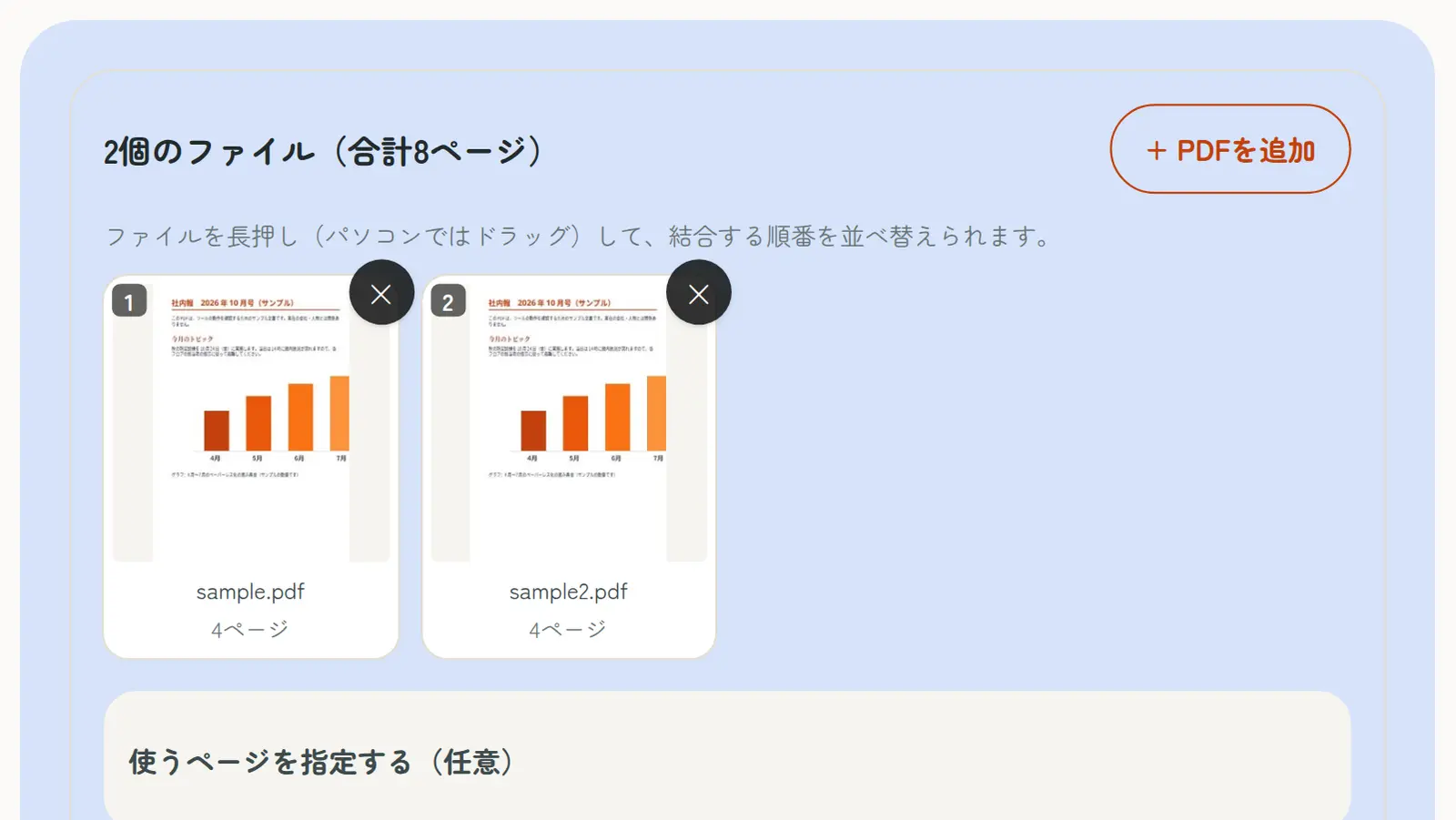
端末に最初から入っている機能で結合できるかどうかは、次のとおりです。
無料のAdobe Acrobat Readerには結合機能がありません。Acrobatで結合するには有料のAcrobat Proが必要で、Adobeのオンライン版はファイルをサーバーにアップロードして処理します。
| 端末 | 標準の機能 | 順番の指定 | ページの指定 |
|---|---|---|---|
| Windows | なし | – | – |
| Mac | 「プレビュー」で結合できる | できる | できる(不要なページを削除) |
| iPhone・iPad | 「ファイル」アプリの「PDFを作成」 | ファイルの並び順 | できない |
| Android | なし | – | – |
| 当サイトの「PDF結合」 | ブラウザで使える(全端末) | できる | できる |
WindowsとAndroidには、PDFを結合する標準の機能がありません。フリーソフトやアプリをインストールする方法もありますが、ブラウザで使えるツールなら、インストールせずにすぐ結合できます。
当サイトの「PDF結合」は、ファイルをサーバーにアップロードせず、お使いの端末の中だけで結合します。元のページをそのままコピーするため、画質は変わらず、文字の選択や検索もこれまでどおりできます。
Macでは、標準の「プレビュー」アプリで結合できます。
元のファイルに上書きしたくない場合は、先に1つ目のPDFを複製しておくと安心です。
iPhoneやiPadでは、「ファイル」アプリで複数のPDFを選び、右下の「…」から「PDFを作成」を選ぶと、1つのPDFにまとまります。
手軽な方法ですが、結合する順番はファイルの並び順で決まり、使うページを選ぶこともできません。順番を自由に決めたいときや、一部のページだけを使いたいときは、Safariで当サイトの「PDF結合」を開けば、パソコンと同じ手順で結合できます。
パスワードで保護されたPDFや、編集が制限されたPDFは、結合の前に「PDFパスワード解除」で解除してください。
結合できるのはPDFファイルどうしです。写真は「JPG→PDF変換」、Wordは「Word→PDF変換」で先にPDFにしてから結合します。
スキャンしたPDFを何枚も結合すると、ファイルが大きくなります。提出先に容量の上限がある場合は、「PDF圧縮」で上限に合わせて小さくしましょう。
結合したPDFのページの順番を入れ替えたいときは「PDFページ並び替え」、不要なページを取り除きたいときは「PDFページ削除」、横向きのページを直したいときは「PDF回転」が便利です。
A. できません。結合には有料のAcrobat Proが必要です。無料で結合したい場合は、Macの「プレビュー」や、当サイトの「PDF結合」をご利用ください。
A. ありません。フリーソフトをインストールするか、ブラウザで使える結合ツールを使います。
A. 「ファイル」アプリで複数のPDFを選び、「…」>「PDFを作成」で結合できます。順番やページを指定したい場合は、Safariで「PDF結合」を開いてください。
A. 当サイトの「PDF結合」は元のページをそのままコピーするため、画質は変わりません。
A. 当サイトの「PDF結合」では、ファイルはサーバーに送信されず、お使いの端末の中だけで処理されます。
A. 「PDF圧縮」で、提出先の上限に合わせて小さくできます。