JPEG(ジェイペグ)は、写真の保存に広く使われている画像の形式です。名前は、この形式を定めた団体「Joint Photographic Experts Group」の頭文字から来ています。
「.jpg」と「.jpeg」は、どちらも同じJPEG形式のファイルに付く拡張子で、中身に違いはありません。画質もファイルサイズも同じです。ほかに「.jpe」「.jfif」という拡張子が付いていることもありますが、これもJPEG形式です。
「JPEG形式で提出してください」と言われたのに、手元の画像は「.jpg」。これで大丈夫なのか迷ったことはありませんか。結論から言うと、JPEGとJPGはまったく同じ形式です。この記事では、拡張子が2つある理由と、PNG・HEIC・WebPとの違い、PDFを画像にするときの形式の選び方を解説します。
PDF→JPG変換を使う無料・登録不要。ファイルはアップロードされません。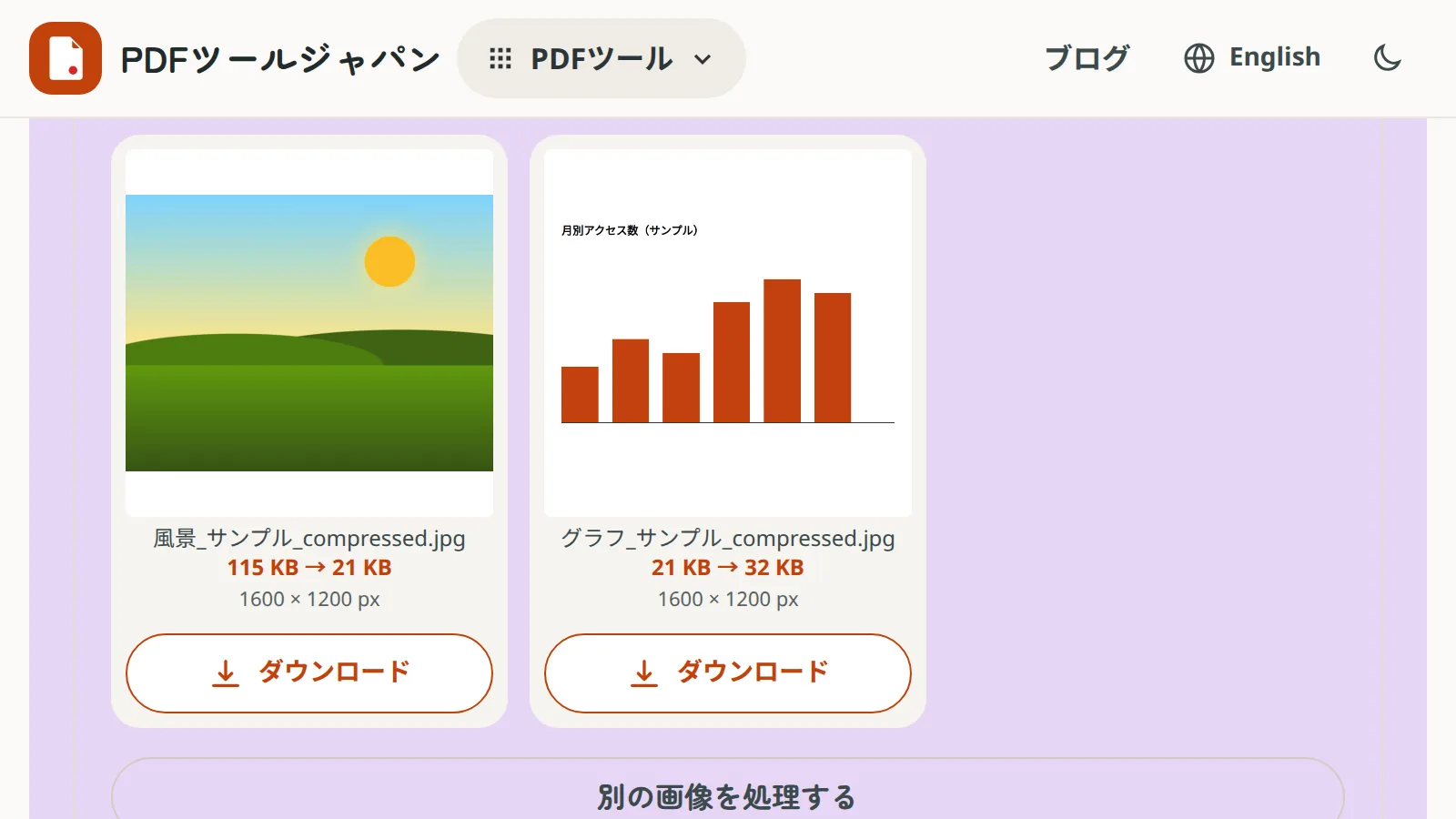
JPEG(ジェイペグ)は、写真の保存に広く使われている画像の形式です。名前は、この形式を定めた団体「Joint Photographic Experts Group」の頭文字から来ています。
「.jpg」と「.jpeg」は、どちらも同じJPEG形式のファイルに付く拡張子で、中身に違いはありません。画質もファイルサイズも同じです。ほかに「.jpe」「.jfif」という拡張子が付いていることもありますが、これもJPEG形式です。
昔のWindows(MS-DOS)では、拡張子を3文字までしか付けられませんでした。そのため「.jpeg」を縮めた「.jpg」が使われるようになり、その習慣が今も残っています。Macやスマホでは「.jpeg」が付くこともあり、端末やアプリによって付く拡張子が違うだけです。
大丈夫です。「JPEG形式」「JPG形式」のどちらで指定されていても、.jpgと.jpegのどちらのファイルでも同じものとして扱われます。
ごくまれに、応募フォームが拡張子の文字だけを見て「.jpeg」をはじくことがあります。その場合は、ファイル名の最後の「.jpeg」を「.jpg」に書き換えれば、中身を変換しなくてもそのまま使えます(その逆も同じです)。
ただし、拡張子の書き換えで済むのはJPEG同士だけです。PNGやHEICのファイルの拡張子を「.jpg」に書き換えても、中身はJPEGにならず、開けなかったりエラーになったりします。別の形式からは、変換ツールで正しく変換してください。
よく見かける画像の形式を比べると、次のようになります。
| 形式 | 得意なもの | 画質 | 透明な背景 | 使える場所 |
|---|---|---|---|---|
| JPG(JPEG) | 写真、カラーの多いチラシ | 保存のたびに少し劣化する(非可逆圧縮) | できない | ほぼすべての端末・フォーム |
| PNG | 文字、図、グラフ、スクリーンショット、ロゴ | 劣化しない(可逆圧縮) | できる | ほぼすべての端末・フォーム |
| HEIC | iPhoneで撮った写真 | JPGより小さいサイズで高画質 | — | Windowsや応募フォームでは開けないことが多い |
| WebP | Webサイトの画像 | JPGより小さいサイズで同程度の画質 | できる | 古いソフトや一部のフォームでは使えない |
JPGは、写真のように色が細かく変わる画像を小さなファイルにするのが得意です。証明写真、スマホで撮った写真、写真の多いチラシなどはJPGが向いています。
JPGは、文字のふちのような色がはっきり変わる部分に、もやもやとしたノイズ(ブロックノイズ)が出やすい形式です。文字の多い書類、表やグラフ、スクリーンショットはPNGにすると、くっきり残ります。ロゴやはんこの画像のように、背景を透明にしたい場合もPNGを使います。
応募フォームや申請サイトで「JPEG形式」と指定されている場合は、文字の多い画像でもJPGで出します。このとき、画質を高めに設定すると文字がにじみにくくなります。
PDFを画像にするときも、考え方は同じです。
| PDFの中身・用途 | おすすめの形式 | 使うツール |
|---|---|---|
| 写真の多いチラシやパンフレット | JPG | PDF→JPG変換 |
| LINEやSNSで送る、スマホで見る | JPG(ファイルが軽い) | PDF→JPG変換 |
| 文字の多い書類、表、図面 | PNG(文字がくっきり) | PDF→PNG変換 |
| スライドや資料に貼る図・グラフ | PNG | PDF→PNG変換 |
| 「JPEG形式」と指定された提出物 | JPG(画質は「高画質」) | PDF→JPG変換 |
どのツールも、ファイルはサーバーにアップロードされず、お使いの端末の中だけで処理されます。
A. 同じです。拡張子の文字が違うだけで、中身はまったく同じJPEG形式です。
A. 大丈夫です。ファイル名の最後を書き換えるだけで、そのまま開けます。ただし、PNGやHEICの拡張子を.jpgに書き換えても変換にはならないので、変換ツールを使ってください。
A. 写真ならJPGのほうがかなり小さくなります。文字や図だけの単純な画像では、PNGのほうが小さくなることもあります。
A. 編集して保存し直すたびに、少しずつ劣化します。何度も編集する画像は、作業中はPNGで保存し、最後にJPGにするのがおすすめです。
A. 写真の多いPDFや、LINEで送るならJPG、文字や表の多い書類ならPNGがおすすめです。提出先に「JPEG形式」と指定がある場合はJPGを選びます。