身分証の画像には、氏名・住所・生年月日・顔写真など、なりすましに使われるおそれのある情報がそろっています。「〇〇株式会社 提出用」のような透かしが入っていれば、その画像をほかの申し込みに使い回すことが難しくなり、万が一流出したときにも、どこに提出したものかがわかります。
透かしは悪用を完全に防ぐものではありませんが、手軽にできる対策として広く使われています。
アルバイトの応募、部屋の契約、各種サービスの本人確認など、身分証のコピーを画像やPDFで送る場面は少なくありません。送った画像が流出したり、ほかの目的に使い回されたりするのを防ぐ方法のひとつが、「提出先・目的・日付」の透かしを入れておくことです。この記事では、透かしに書く内容と入れ方のコツ、スマホやパソコンでの手順を解説します。
PDFに透かしを入れるを使う無料・登録不要。ファイルはアップロードされません。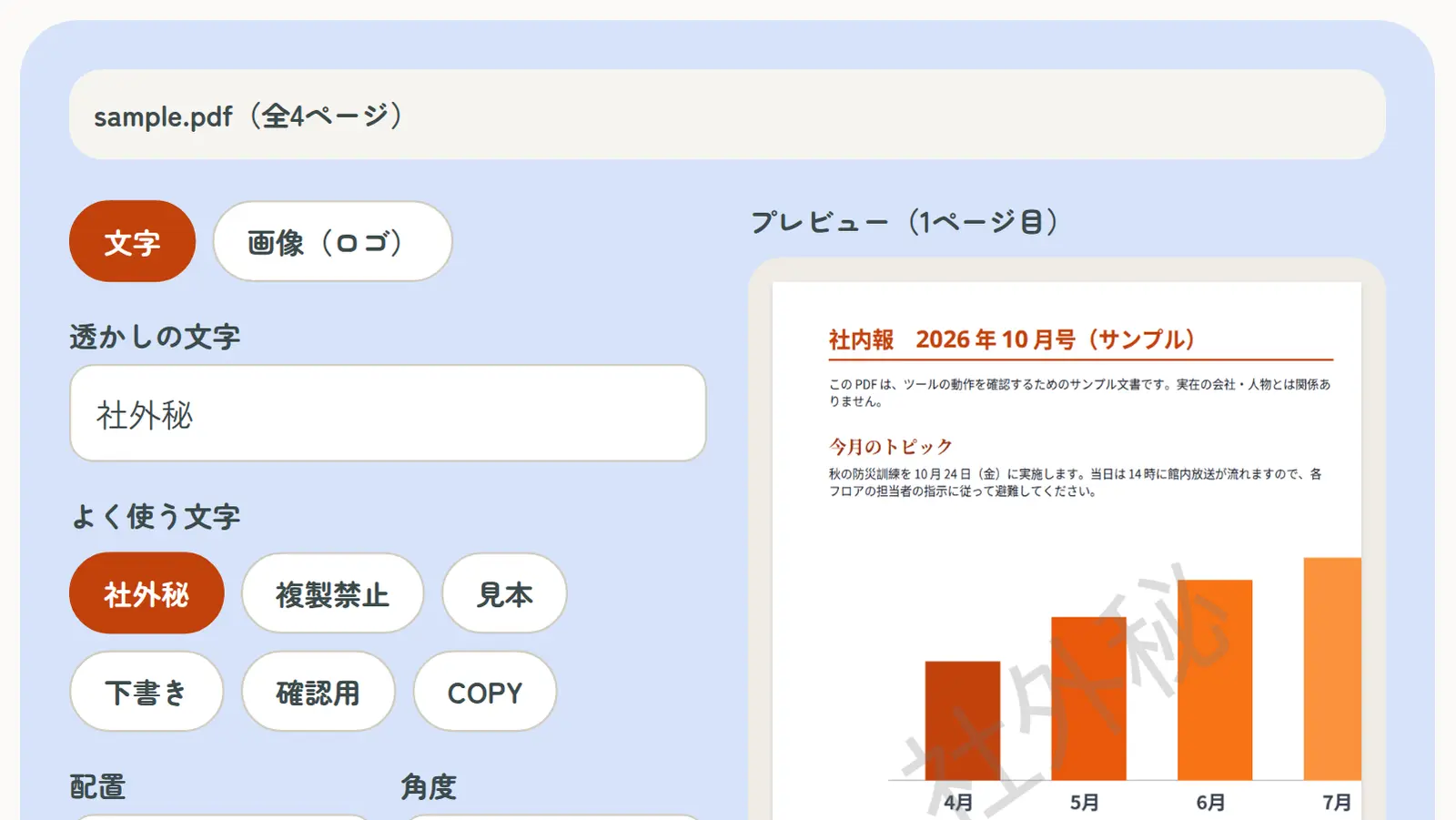
身分証の画像には、氏名・住所・生年月日・顔写真など、なりすましに使われるおそれのある情報がそろっています。「〇〇株式会社 提出用」のような透かしが入っていれば、その画像をほかの申し込みに使い回すことが難しくなり、万が一流出したときにも、どこに提出したものかがわかります。
透かしは悪用を完全に防ぐものではありませんが、手軽にできる対策として広く使われています。
次の3つを入れておくと、目的外の使い回しを防ぎやすくなります。
例:「〇〇株式会社 本人確認用 2026年10月」。「他の目的への使用禁止」と加えることもあります。
提出先によっては、透かしや加工のない画像を求められることがあります。特に、スマホのカメラで身分証を撮影して本人確認するオンラインの手続き(eKYC)では、加工した画像は使えません。透かしを入れてよいか迷う場合は、提出先に確認してください。
マイナンバーカードの裏面には個人番号(マイナンバー)が記載されています。個人番号の提出を求められていない場合は、表面だけを提出します。
スマホの写真編集で入れた文字は、1か所にしか入らないことが多く、切り取られやすい点に注意してください。
| 方法 | 使える端末 | 向いている場面 |
|---|---|---|
| iPhoneの写真の「マークアップ」で文字を書き込む | iPhone | 写真1枚に、手早く文字を入れたい |
| Androidの写真編集アプリで文字を入れる | Android | 写真1枚に、手早く文字を入れたい |
| Wordの「透かし」 | パソコン | 身分証の画像をWordに貼って書類にする |
| 当サイトの「PDFに透かしを入れる」 | 全端末(ブラウザ) | 全体に並べる・濃さの調整をしたい、表と裏をまとめたPDFにしたい |
当サイトのツールなら、身分証の写真をPDFにまとめてから、ページ全体に薄い透かしを並べられます。写真もPDFもサーバーにアップロードされず、お使いの端末の中で処理されます。
提出先が画像(JPG)を求めている場合は、透かしを入れたPDFを「PDF→JPG変換」で画像に戻せます。
透かしは、社内資料の「社外秘」、取引先に送る見積書の「見本」「確認用」、作成途中の資料の「下書き」などにも使えます。大切な書類は、透かしとあわせてパスワードの設定も検討してください。
A. 提出先・目的・日付を入れるのがおすすめです。例:「〇〇株式会社 本人確認用 2026年10月」。
A. 重ねたほうが切り取られにくくなります。薄めの色にして、顔や文字が確認できるようにしてください。
A. あります。特に、スマホで身分証を撮影するオンラインの本人確認(eKYC)では、加工した画像は使えません。迷う場合は提出先に確認してください。
A. 裏面には個人番号が記載されているため、個人番号の提出を求められた場合だけ提出します。
A. はい。iPhoneの「マークアップ」で文字を書き込めるほか、当サイトのツールなら、スマホのブラウザでページ全体に透かしを並べたPDFを作れます。
A. 当サイトのツールでは、写真もPDFもサーバーに送信されず、お使いの端末の中だけで処理されます。