本文へスキップ
PDFツールジャパン

HEICが開けないときの対処法 – iPhoneの写真をJPGにして、Windowsや応募フォームで使う

iPhoneで撮った写真をパソコンに送ったら開けない、応募フォームにアップロードしようとしたら「対応していない形式です」と表示された。その原因の多くは、写真がHEIC(ヘイク)という形式で保存されていることです。この記事では、HEICが開けない理由と、Windows・Mac・iPhoneでJPGにする方法、これから撮る写真をJPGで保存する設定を解説します。

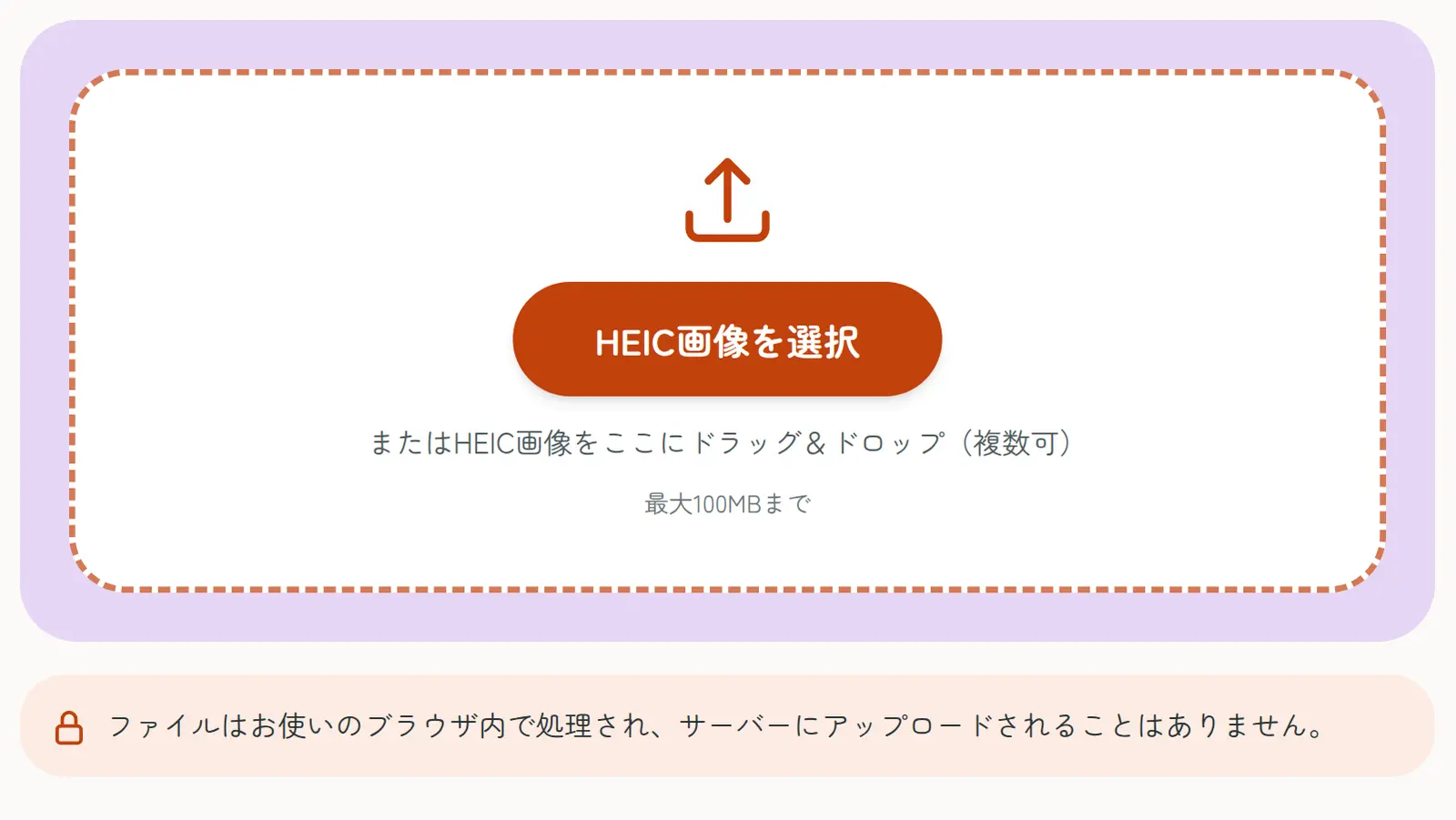
HEIC→JPG変換を使う無料・登録不要。ファイルはアップロードされません。当サイトの「HEIC→JPG変換」の画面

HEICが開けない理由

HEIC(HEIF)は、iPhoneが写真の保存に使っている画像形式です。JPGと同じくらいの画質で容量を小さくできますが、対応していない環境では開けません。

  • Windowsのパソコン:HEICを表示するための拡張機能が入っていないと、「フォト」などで開けないことがあります
  • Webの応募フォームや申請サイト:アップロードできる形式がJPG・PNG・PDFなどに限られていることが多くあります
  • 古いソフトや一部のアプリ:HEICに対応していないことがあります

いずれの場合も、写真をJPGに変換すれば、ほとんどの環境で開いたりアップロードしたりできます。

HEICを開く・JPGにする方法の比較

HEICをJPGに変換できるオンラインサービスは多くありますが、写真をサーバーにアップロードするものがほとんどです。身分証や書類の写真を変換するときは、アップロードしない方法を選ぶと安心です。

HEICを開く・JPGにする方法の比較
方法使える端末費用向いている場面
Windowsに拡張機能を入れるWindows 10・11無料〜有料(拡張機能による)これからもWindowsでHEICを見たい
iPhoneの「互換性優先」設定iPhone無料これから撮る写真をJPGで保存したい
iPhoneの「MacまたはPCに転送」を「自動」にiPhone→パソコン(ケーブル)無料ケーブルでパソコンに写真を取り込む
Macの「プレビュー」・クイックアクションMac無料Macで写真を変換したい
当サイトの「HEIC→JPG変換」全端末(ブラウザ)無料今ある写真を、すぐにまとめてJPGにしたい

WindowsでHEICを開く

Windows 10・11では、Microsoft Storeから「HEIF画像拡張機能」を入れると、「フォト」アプリでHEICを表示できるようになります。写真によっては「HEVCビデオ拡張機能」も必要で、こちらは有料の場合があります。

拡張機能を入れても、WebサイトやほかのソフトでHEICが使えるようになるとは限りません。応募フォームに提出する場合などは、JPGに変換するのが確実です。

iPhoneで、これから撮る写真をJPGにする

「設定」>「カメラ」>「フォーマット」で「互換性優先」を選ぶと、これから撮る写真がJPGで保存されます。すでに撮った写真は変わりません。「高効率」に戻すと、またHEICで保存されます。

ケーブルでWindowsのパソコンに写真を取り込む場合は、「設定」>「写真」の「MACまたはPCに転送」で「自動」を選ぶと、取り込むときにJPGに変換されます。

MacでJPGに変換する

Macでは、HEICの写真を「プレビュー」で開き、「ファイル」>「書き出す」でフォーマットに「JPEG」を選ぶと、JPGで保存できます。Finderで写真を右クリックし、「クイックアクション」>「イメージを変換」を選ぶと、複数の写真をまとめて変換することもできます。

ブラウザだけで一括変換する(アップロード不要)

当サイトの「HEIC→JPG変換」なら、Windows・Mac・iPhone・Androidのどれでも、ソフトやアプリを入れずにHEICをJPGに変換できます。写真はサーバーにアップロードされず、お使いの端末の中で変換されます。

  1. 「HEIC→JPG変換」のページで、HEICの写真を選ぶ(複数可)
  2. 変換後の形式(JPG・PNG・PDF)と画質を選ぶ
  3. 「変換する」を押す
  4. 1枚ずつ、または「ZIPでまとめてダウンロード」で保存する

変換したあとに役立つツール

応募フォームに「200KB以下」などの容量制限がある場合は「画像圧縮」で小さくできます。書類を撮影した写真をまとめて提出する場合は「JPG→PDF変換」で1つのPDFにできます。履歴書用の写真を作る場合は「証明写真作成」が便利です。

よくある質問

Q. HEICとJPGの違いは何ですか?

A. どちらも写真の形式です。HEICは同じ画質なら容量が小さくなりますが、対応していない環境では開けません。JPGはほとんどのパソコン、スマホ、Webサイトで使えます。

Q. Windowsで無料でHEICを開けますか?

A. Microsoft Storeの「HEIF画像拡張機能」で開ける場合があります。写真によっては有料の「HEVCビデオ拡張機能」が必要です。拡張機能を入れずに、ブラウザでJPGに変換する方法もあります。

Q. iPhoneの写真を最初からJPGで撮れますか?

A. はい。「設定」>「カメラ」>「フォーマット」で「互換性優先」を選ぶと、これから撮る写真がJPGになります。

Q. JPGに変換すると画質は落ちますか?

A. JPGは保存するときに少し画質が落ちる形式ですが、高い画質で変換すれば、見た目の違いはほとんどわかりません。

Q. たくさんの写真をまとめて変換できますか?

A. はい。「HEIC→JPG変換」では複数の写真を一度に変換し、ZIPでまとめてダウンロードできます。Macでは、Finderのクイックアクションでもまとめて変換できます。

Q. 身分証の写真を変換しても大丈夫ですか?

A. 当サイトの「HEIC→JPG変換」では、写真はサーバーに送信されず、お使いの端末の中だけで変換されます。