本文へスキップ
PDFツールジャパン

エクセルをPDFに変換する方法 – 1ページに収める設定と、見切れるときの対処法

見積書や請求書をPDFで送りたいのに、変換すると表の右側が見切れる、1枚の表が何ページにも分かれてしまう。エクセルのPDF変換でいちばん多いのが、このページの問題です。この記事では、ExcelをPDFにする方法と、表を1ページに収める設定、Excelがない場合やスマホで変換する方法を解説します。

Excel→PDF変換を使う無料・登録不要。ファイルはアップロードされません。「Excel→PDF変換」にサンプルのExcelファイルを読み込んだ画面

ExcelをPDFにする方法の比較

ExcelをPDFに変換する方法の比較
方法必要なものファイルの送信向いている場面
Excelの「エクスポート」「名前を付けて保存」Excel(Windows・Mac)なしExcelを持っていて、細かく設定したい
GoogleスプレッドシートGoogleアカウントGoogleドライブにアップロードExcelを持っていない
当サイトの「Excel→PDF変換」ブラウザのみ(全端末)なし(端末の中で処理)Excelがない、スマホで変換したい、金額や個人情報を含む表

方法①:ExcelでPDFとして保存する

Windows版のExcelでは、「ファイル」>「エクスポート」>「PDF/XPSドキュメントの作成」>「PDF/XPSの作成」を選び、保存先を決めて「発行」を押します。「名前を付けて保存」で、ファイルの種類を「PDF」にしても保存できます。Mac版のExcelでは、「ファイル」>「名前を付けて保存」で「ファイル形式」を「PDF」にします。

保存する前に「ファイル」>「印刷」で印刷プレビューを確認しておくと、PDFがどのようにページに分かれるかがわかります。PDFは、印刷と同じページ設定で作られるためです。

表を1ページに収める設定

「ファイル」>「印刷」の設定で、「拡大縮小なし」と表示されている欄を変更します。

  • 「シートを1ページに印刷」:表全体を1ページに縮小します。小さな表向けです。
  • 「すべての列を1ページに印刷」:横幅だけを1ページに収め、縦に長い表は次のページに続けます。見積書や一覧表には、たいていこれがいちばん読みやすい設定です。
  • 「すべての行を1ページに印刷」:縦の長さだけを1ページに収めます。

「ページレイアウト」タブの「拡大縮小印刷」で、「横:1ページ」「縦:自動」と設定しても同じ結果になります。列が多くて文字が小さくなりすぎる場合は、「ページレイアウト」>「印刷の向き」で「横」にするか、用紙をA3などの大きいサイズにしてください。

右側が見切れる・ページが分かれるときの対処法

改ページプレビューで範囲を確認する

「表示」>「改ページプレビュー」を開くと、ページの区切りが青い線で表示されます。青い点線をドラッグして表の端まで広げると、そこまでが1ページになります。

印刷範囲が古いままになっていないか

以前に印刷範囲を設定していると、そのあとで追加した列や行はPDFに入りません。「ページレイアウト」>「印刷範囲」>「印刷範囲のクリア」で解除するか、設定し直してください。

空白のページが出る

表の外にある空白のセルに、罫線や書式、スペースが残っていると、そこまでがページに含まれ、空白のページができます。不要な行や列を削除してから保存してください。

文字が「###」になる・切れる

列の幅が足りないと、数値は「###」と表示され、PDFでもそのままになります。列の幅を広げるか、「折り返して全体を表示する」を設定してください。

複数のシートを1つのPDFにする

Excelの「エクスポート」で「オプション」を開き、「ブック全体」を選ぶと、すべてのシートを1つのPDFにできます。一部のシートだけをまとめたい場合は、Ctrlキーを押しながらシートのタブを選び、「選択したシート」で保存します。

当サイトの「Excel→PDF変換」でも、PDFにするシートを複数選ぶと1つのPDFにまとめられます。

方法②:Excelがない場合は、Googleスプレッドシートで開く

ExcelファイルをGoogleドライブにアップロードし、Googleスプレッドシートで開いて、「ファイル」>「ダウンロード」>「PDF(.pdf)」を選びます。設定画面の「スケール」で「幅に合わせる」を選ぶと、横幅を1ページに収められます。ただし、ファイルをGoogleドライブにアップロードする必要があります。

方法③:ブラウザで変換する(アップロード不要・スマホ対応)

当サイトの「Excel→PDF変換」なら、Excelを持っていなくても、Windows・Mac・iPhone・Androidのブラウザだけで変換できます。ファイルはサーバーにアップロードされず、お使いの端末の中だけで処理されるため、金額や個人情報を含む表も安心です。

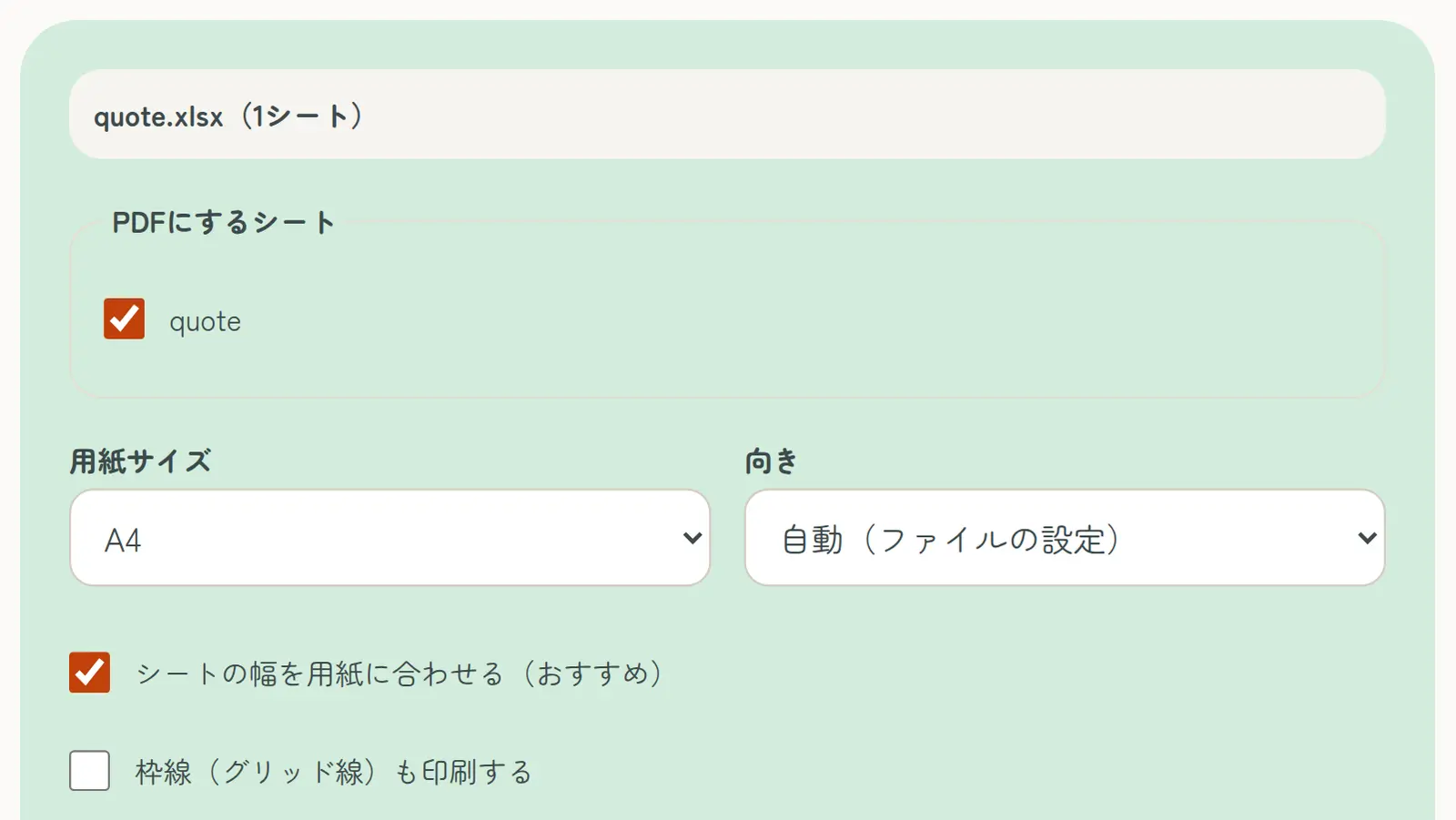
  1. 「Excel→PDF変換」のページで、Excelファイル(.xlsx)またはCSVファイルを選ぶ
  2. PDFにするシートを選ぶ
  3. 用紙サイズと向きを選び、「シートの幅を用紙に合わせる」をオンにする(横幅が1ページに収まり、右側が見切れません)
  4. 「PDFに変換」を押して、プレビューで確認してからダウンロードする

Excelで設定した印刷範囲や余白、向きもそのまま使います。メールやLINEで届いたExcelファイルも、SafariやChromeで開けば、スマホからアプリなしでPDFにできます。

PDFにしたあとに使えるツール

見積書や請求書に印鑑を押したい場合は「電子印鑑作成」、ほかの書類と1つにまとめたい場合は「PDF結合」、メールで送るには大きすぎる場合は「PDF圧縮」が便利です。

よくある質問

Q. エクセルを1ページに収めてPDFにするには?

A. 「ファイル」>「印刷」の設定で「シートを1ページに印刷」または「すべての列を1ページに印刷」を選んでから、PDFとして保存します。

Q. PDFにすると右側が見切れるのはなぜですか?

A. 表の幅が用紙より広いか、古い印刷範囲が残っているためです。「すべての列を1ページに印刷」を選ぶか、印刷範囲を設定し直してください。

Q. 複数のシートを1つのPDFにできますか?

A. はい。Excelの「エクスポート」の「オプション」で「ブック全体」を選ぶか、「Excel→PDF変換」でシートを複数選んでください。

Q. ExcelがなくてもPDFにできますか?

A. はい。Googleスプレッドシート、またはブラウザで使える「Excel→PDF変換」でPDFにできます。

Q. スマホでエクセルをPDFにするには?

A. SafariやChromeで「Excel→PDF変換」を開き、Excelファイルを選ぶだけで、アプリなしで変換できます。

Q. CSVファイルもPDFにできますか?

A. はい。「Excel→PDF変換」はCSVに対応しており、Shift_JISとUTF-8を自動で判別するため文字化けしにくくなっています。