Adobe Acrobat Readerは、PDFを表示・印刷し、文字の入力やサインをするためのソフトです。ページの削除や並び替えなど、PDFのページを編集する機能は、有料のAcrobat Proの「ページを整理」にしかありません。
そのため、無料でページを削除するには、ほかのアプリやツールを使います。
両面スキャンで入った白紙のページ、相手に送る必要のない社内メモのページ、提出に関係のないページ。PDFの一部のページだけを消したい場面はよくあります。ところが、無料のAdobe Acrobat Readerにはページを削除する機能がありません。この記事では、無料でPDFのページを削除する方法を端末ごとに比較し、個人情報を含むページを消すときの注意点も解説します。
PDFページ削除を使う無料・登録不要。ファイルはアップロードされません。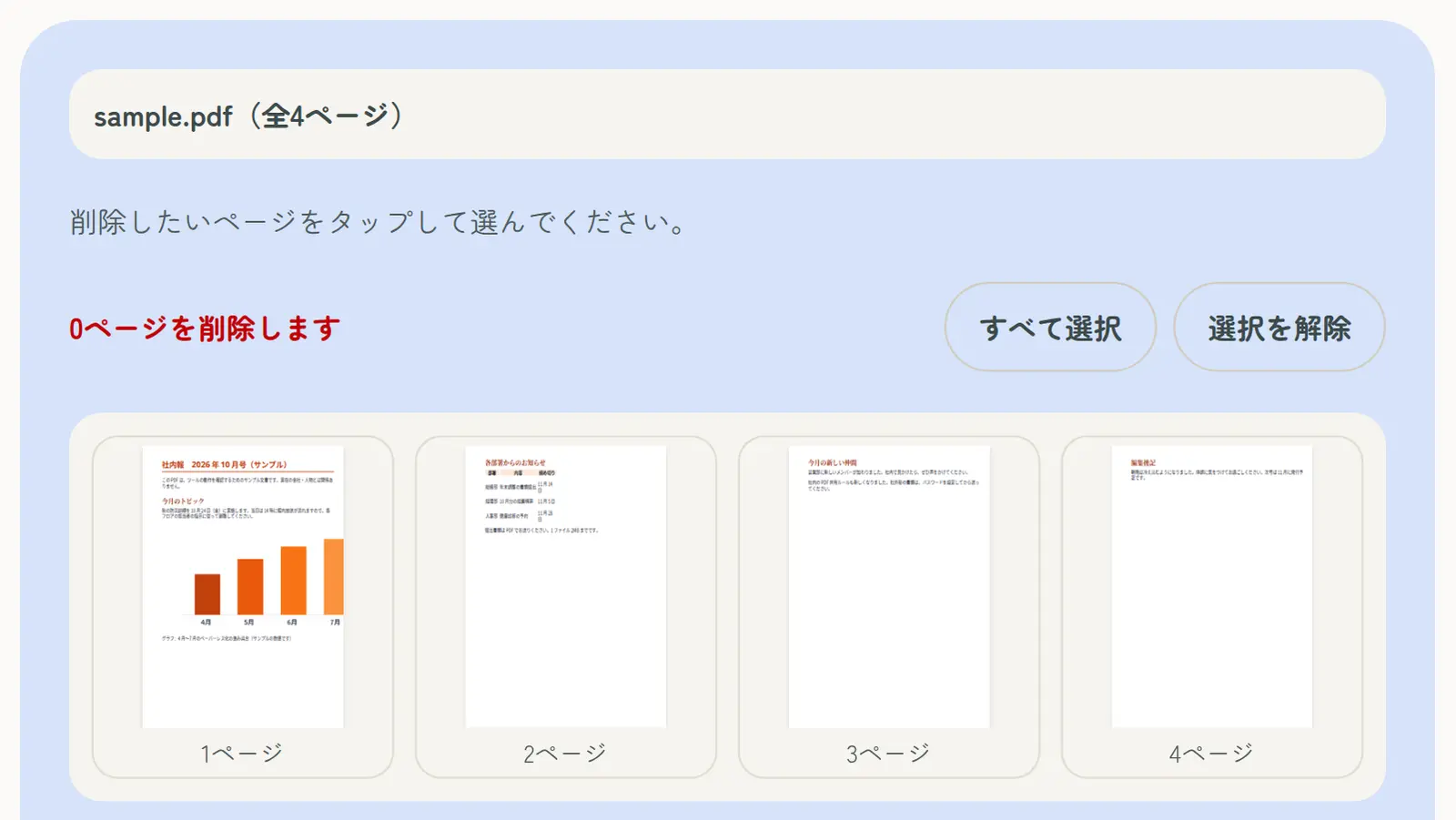
Adobe Acrobat Readerは、PDFを表示・印刷し、文字の入力やサインをするためのソフトです。ページの削除や並び替えなど、PDFのページを編集する機能は、有料のAcrobat Proの「ページを整理」にしかありません。
そのため、無料でページを削除するには、ほかのアプリやツールを使います。
| 方法 | 使える端末 | 向いている場面 |
|---|---|---|
| Macの「プレビュー」 | Mac | Macで数ページを削除したい |
| iPhoneの「ファイル」アプリ | iPhone・iPad | スマホで1〜2ページを削除したい |
| 印刷画面で残すページだけを「PDFに保存」 | 全端末 | 残したいページが少ない |
| 当サイトの「PDFページ削除」 | 全端末(ブラウザ) | サムネイルを見ながら、複数のページをまとめて削除したい |
PDFを「プレビュー」で開き、「表示」>「サムネール」でページの一覧を表示します。削除したいページを選んで(commandキーを押しながらクリックすると複数選べます)、deleteキーを押し、保存します。
「ファイル」アプリでPDFを開き、画面の左端からスワイプするか、ページを長押しして、ページのサムネイルを表示します。削除したいページのサムネイルを長押しし、「削除」を選びます。変更はそのファイルに保存されるため、元のPDFを残したい場合は、先に複製しておきましょう。
ChromeやEdgeでPDFを開き、印刷画面で送信先を「PDFに保存」にして、「ページ」で残したいページだけを指定して保存する方法もあります。iPhoneやAndroidの印刷機能でも同じようにできます。
ただし、リンクやしおりが失われることがあり、印刷が制限されたPDFでは使えません。ページ数が多く、消したいページが飛び飛びにある場合は、ページの指定が手間になります。
当サイトの「PDFページ削除」なら、すべてのページがサムネイルで表示されるので、どのページを消すかを確認しながら選べます。Windows・Mac・iPhone・Androidのどれでも使え、PDFはサーバーにアップロードされません。
マイナンバーカードの写しや、相手に不要な個人情報のページを消してから送る場合は、ページが本当にファイルから取り除かれているかが大切です。ページを非表示にしただけ、または上から白く塗っただけでは、PDFの中に元の内容が残っていることがあります。
「PDFページ削除」では、残したページだけで新しいPDFを作るため、削除したページの内容はファイルに含まれません。送る前に、作成したPDFを開いて、消したページが入っていないことを確認してください。
ページの順番を入れ替えたい場合は「PDFページ並び替え」、ファイルサイズをさらに小さくしたい場合は「PDF圧縮」が便利です。必要なページを別のファイルとして取り出したい場合は「PDF分割」を使います。
A. できません。ページの削除は有料のAcrobat Proの機能です。Macのプレビュー、iPhoneの「ファイル」アプリ、当サイトの「PDFページ削除」なら無料で削除できます。
A. はい。「PDFページ削除」では、削除したいページをすべてタップして選び、一度に削除できます。Macのプレビューでも、commandキーを押しながら複数のページを選べます。
A. サムネイルで白紙のページを確認して、タップで選んで削除してください。両面スキャンで裏面の白紙が入った場合に便利です。
A. iPhoneは「ファイル」アプリで削除できます。Androidを含め、どのスマホでもブラウザで「PDFページ削除」を開けば、アプリなしで削除できます。
A. 削除したページの分、小さくなることが多いです。さらに小さくしたい場合は「PDF圧縮」をご利用ください。
A. 削除したPDFからは戻せません。元のPDFは別に残しておきましょう。