- 論文や資料のPDFを、スマホやタブレットで大きく読みたい
- 余白の大きいPDFを、文字を大きくして印刷したい
- スキャンした書類の周りに入った影や黒い縁を消したい
- B5の教科書やプリントをA4でスキャンして、余白が広くなってしまった
余白を削除すると便利な場面
余白を削除する方法の比較
| 方法 | 費用 | 余白の自動検出 | 向いている場面 |
|---|---|---|---|
| Adobe Acrobat Pro の「ページをトリミング」 | 有料 | あり | Acrobat Proを持っている |
| Adobe Acrobat Reader(無料版) | 無料 | — | 余白の削除はできない |
| Macの「プレビュー」 | 無料 | なし | Macで、範囲を選んで切り取りたい |
| 当サイトの「PDF余白削除」 | 無料 | あり | すべてのページの余白を、自動でまとめてカットしたい |
Macの「プレビュー」で切り取る
PDFを「プレビュー」で開き、残したい範囲をドラッグで選んで、「ツール」>「切り取り」を選びます。余白を自動で検出する機能はないため、範囲は自分で決める必要があります。
ブラウザで余白を自動でカットする(アップロード不要)
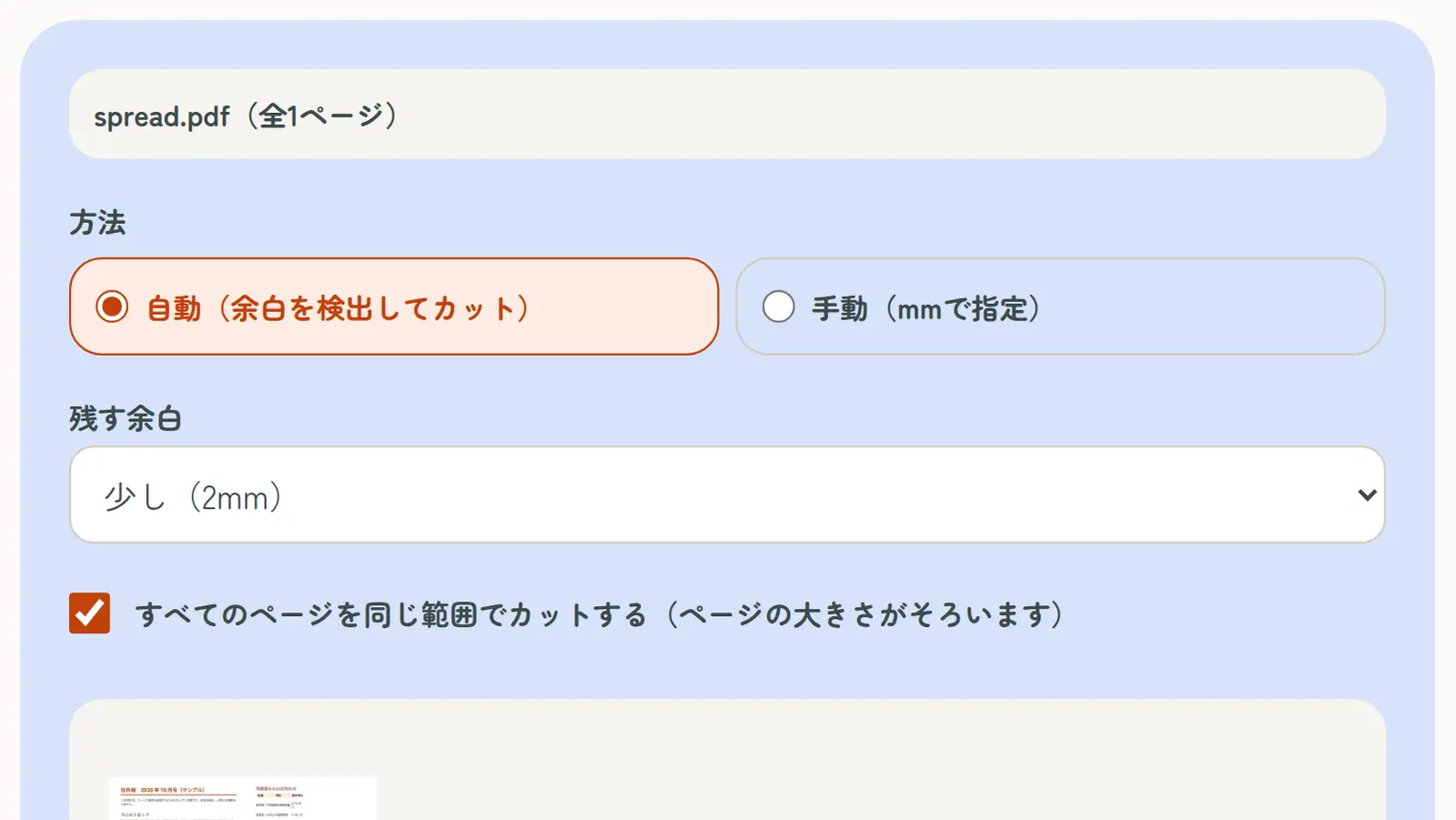
当サイトの「PDF余白削除」なら、各ページの中身がある範囲を自動で検出して、周りの白い余白をまとめてカットできます。Windows・Mac・iPhone・Androidで使え、PDFはサーバーにアップロードされません。
- 「PDF余白削除」のページで、PDFを選ぶ
- 方法で「自動(余白を検出してカット)」を選び、残す余白(なし・少し・ふつう)を選ぶ
- ページの大きさをそろえたい場合は、「すべてのページを同じ範囲でカットする」を選ぶ
- 「余白をカット」を押して、プレビューで確認してからダウンロードする
決まった幅でカットしたい場合は、「手動(mmで指定)」で上下左右の幅を入力します。
余白を削除して大きく印刷する
余白を削除したPDFを、印刷画面で「用紙に合わせる」(ページに合わせる)を選んで印刷すると、中身が用紙いっぱいに拡大され、文字が大きく読みやすくなります。
使うときの注意
余白の削除は、ページの表示範囲を変える処理です。カットした部分は見えなくなりますが、データとしてはPDFの中に残ります。個人情報や機密情報を隠す目的では使わないでください。不要なページそのものを消したい場合は「PDFページ削除」を使います。
見開きでスキャンしたページを左右に分けたい場合は、先に「PDF見開き分割」で1ページずつにしてから、余白を削除すると読みやすくなります。