WordやPowerPointで作った書類なら、元のファイルでページ番号を入れてからPDFに保存するのがいちばん確実です。一方、スキャンした書類や、ほかの人から届いたPDF、複数のファイルを結合したPDFには、PDFになってから番号を入れる必要があります。
まず確認:PDFにする前か、あとか
WordでPDFにする前に入れる
「挿入」タブの「ページ番号」から、位置とデザインを選びます。表紙に番号を付けない場合は、ヘッダーとフッターの設定で「先頭ページのみ別指定」にチェックを入れます。番号を入れてから、「名前を付けて保存」でPDFを選びます。
PowerPoint・ExcelでPDFにする前に入れる
PowerPointでは、「挿入」タブの「スライド番号」で、「スライド番号」にチェックを入れます。「タイトルスライドに表示しない」を選ぶと、表紙には番号が付きません。
Excelでは、「挿入」タブの「ヘッダーとフッター」(または「ページレイアウト」の設定)で、フッターにページ番号を入れます。番号は画面ではなく、印刷やPDFにしたときに表示されます。
PDFになったファイルに番号を入れる方法の比較
無料のAcrobat ReaderやブラウザのPDFビューアーには、ページ番号を追加する機能がありません。Macの「プレビュー」にもページ番号を入れる機能はありません。
| 方法 | 費用 | 向いている場面 |
|---|---|---|
| Adobe Acrobat Pro の「ヘッダーとフッター」 | 有料 | Acrobat Proを持っている |
| Adobe Acrobat Reader(無料版) | 無料 | ページ番号の追加はできない |
| 当サイトの「PDFにページ番号を追加」 | 無料 | スキャンした書類や結合したPDFに、すぐ番号を入れたい |
ブラウザでPDFにページ番号を入れる(アップロード不要)
当サイトの「PDFにページ番号を追加」なら、どのPDFにも、ソフトを入れずに番号を入れられます。Windows・Mac・iPhone・Androidで使え、PDFはサーバーにアップロードされません。
- 「PDFにページ番号を追加」のページで、PDFを選ぶ
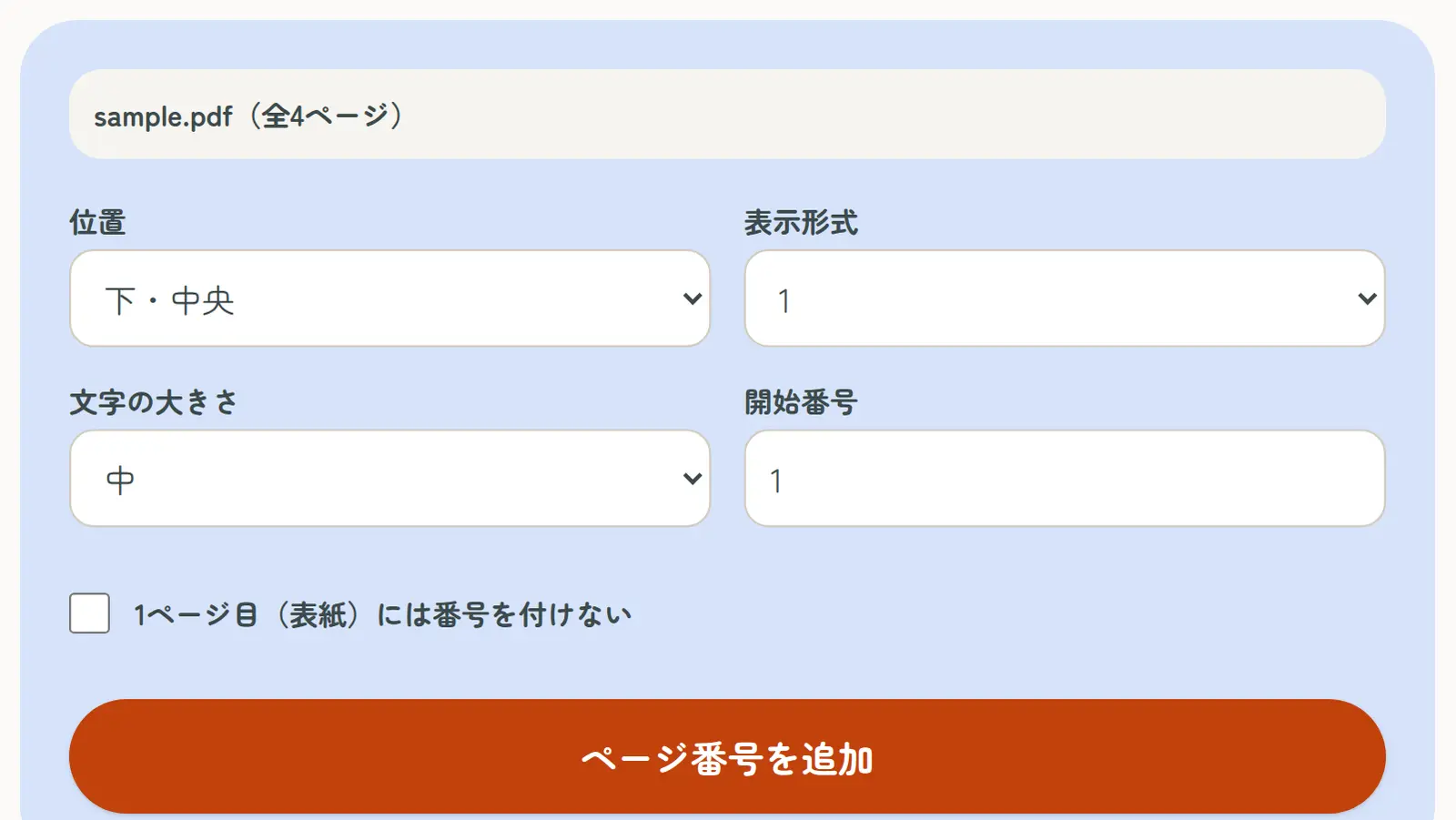
- 位置(下・中央など6か所)と表示形式(「1」「1 / 10」「- 1 -」「Page 1」)を選ぶ
- 必要に応じて、開始番号や文字の大きさを変え、「1ページ目(表紙)には番号を付けない」を選ぶ
- 「ページ番号を追加」を押して、プレビューで確認してからダウンロードする
表紙と通し番号のコツ
表紙を除いて、2ページ目を「1」にする
「1ページ目(表紙)には番号を付けない」を選ぶと、2ページ目から番号が付き、開始番号の「1」から始まります。
表紙を除いて、2ページ目を「2」にする
表紙も1ページとして数えたい場合は、「1ページ目(表紙)には番号を付けない」を選び、開始番号を「2」にします。
複数のPDFに通し番号を振る
先に「PDF結合」で1つのPDFにまとめてから、番号を入れます。ページの順番や向きは、番号を入れる前に「PDFページ並び替え」や「PDF回転」で整えておきましょう。
別の資料の続きの番号にする
開始番号に、続きの数字(例:21)を入力します。